Modul Inventaris
Pada dokumentasi sebelumnya, kita telah belajar mengenai stok barang melalui modul pembelian dan penjualan. Namun terkadang ada kebutuhan untuk manipulasi stok barang, diluar dari pembelian dan penjualan. Misalkan untuk melakukan stok opname, mencatat barang rusak atau barang hilang, dan lain-lain. Untuk itu kita bisa menggunakan Modul Inventaris.
Secara garis besar, ada 4 modul yang bisa kita gunakan pada Inventaris. Yang pertama adalah barang masuk untuk mencatat penambahan stok barang. Yang kedua adalah barang keluar untuk mencatat pengurangan stok barang. Yang ketiga adalah stok opname untuk mencocokkan jumlah stok barang di dalam sistem dengan jumlah stok barang di lapangan. Dan yang terakhir adalah produksi, yaitu proses menggunakan stok barang yang ada untuk menghasilkan barang baru.
Dalam dokumentasi ini, kita akan membahas mengenai barang masuk, barang keluar dan stok opname. Sedangkan untuk proses produksi akan dibahas dalam dokumentasi berikutnya. Perlu diingat bahwa semua modul inventaris hanya bisa digunakan untuk barang yang bersifat distok, tidak bisa digunakan untuk barang yang tidak distok atau jasa.
Barang Masuk
Modul Barang Masuk digunakan untuk menambahkan stok barang diluar dari pembelian ataupun retur penjualan. Untuk mengakses modul ini, kita bisa memilih menu Inventaris, kemudian Barang Masuk.
Modul ini dibuat mirip dengan modul lainnya. Secara default sistem akan menampilkan tabel daftar transaksi Barang Masuk yang sudah pernah ditambahkan ke dalam sistem pada periode bulan ini. Apabila Anda ingin melihat transaksi pada bulan lain, bisa mengubah periode yang berada di kanan atas tabel. Pada setiap data di dalam tabel, pada sebelah kanan terdapat beberapa icon yang dapat kita gunakan untuk melihat informasi lebih detil mengenai transaksi, mengubah transaksi, menghapus transaksi, melihat pemakai yang telah melakukan menipulasi data transaksi, dan juga melihat nilai auto jurnalnya.
Pada contoh disini, kita akan menambahkan barang masuk baru. Tekan tombol Tambah Barang Masuk yang berada di kanan atas tabel.
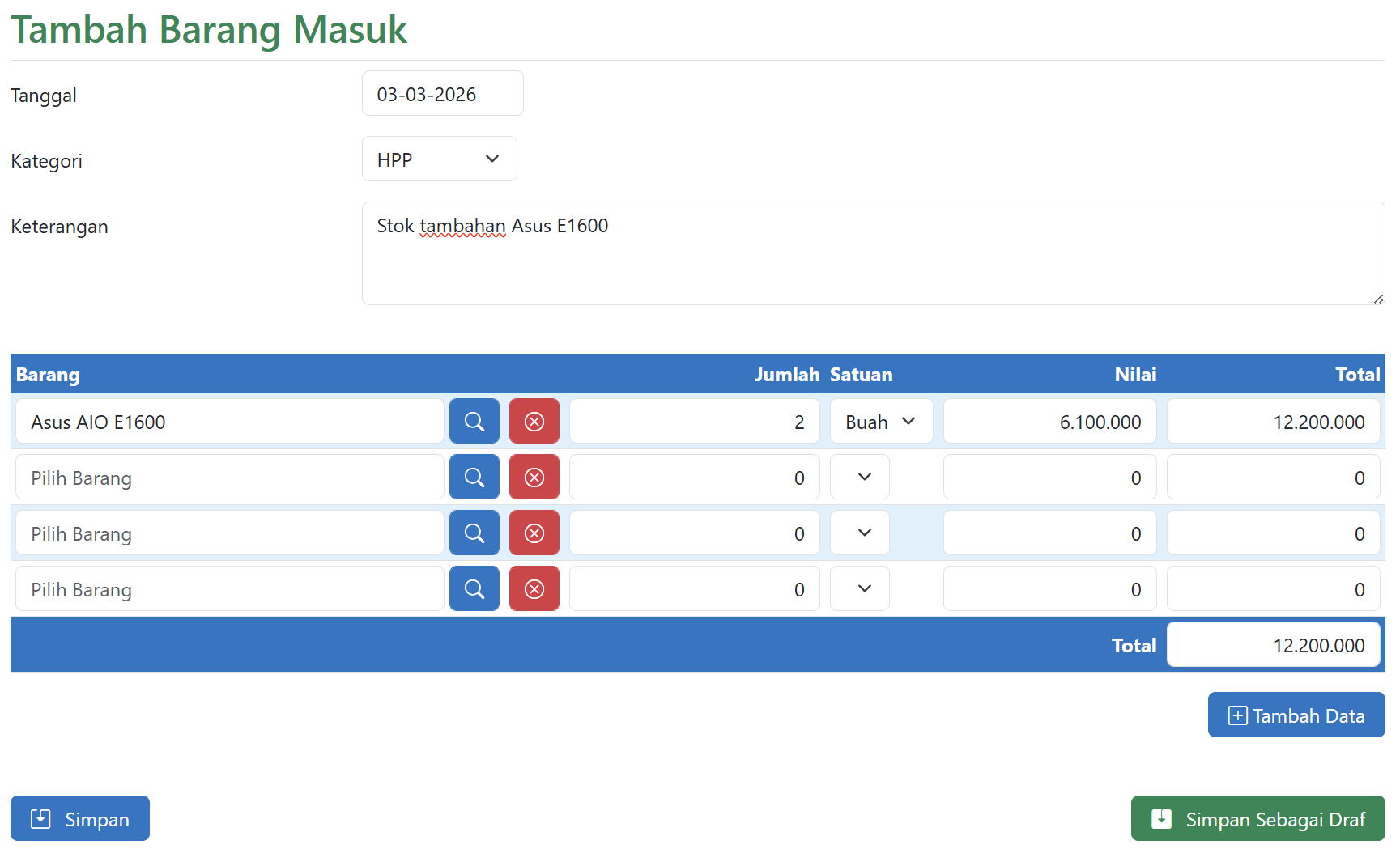
Pertama kita tentukan dahulu tanggal transaksi. Kemudian kita pilih kategori barang masuk. Kategori disini akan menentukan bagan akun yang akan digunakan pada jurnal otomatis. Ada 4 pilihan yang tersedia yaitu Harga Pokok Penjualan(HPP), Pemakaian, Kehilangan atau Kerusakan. Setelah memilih kategori, kita mesti memasukkan keterangan transaksi.
Setelah itu kita bisa memilih daftar barang yang ingin kita tambahkan stoknya. Klik icon kaca pembesar pada bagian pilih barang untuk memilih barang. Kemudian kita tambahkan jumlah dan nilainya. Apabila diperlukan, kita bisa menambahkan banyak barang sekaligus dalam satu transaksi. Sebagai contoh disini kita menambahkan Asus E1600 sebanyak 2 unit dengan nilai 6.100.000. Setelah melengkapi formulir, kita bisa menekan tombol Simpan.
Posting Barang Masuk
Pada saat kita posting transaksi barang masuk, maka sistem akan melakukan 2 hal:
- Sistem menambahkan stok barang yang disebutkan di dalam transaksi
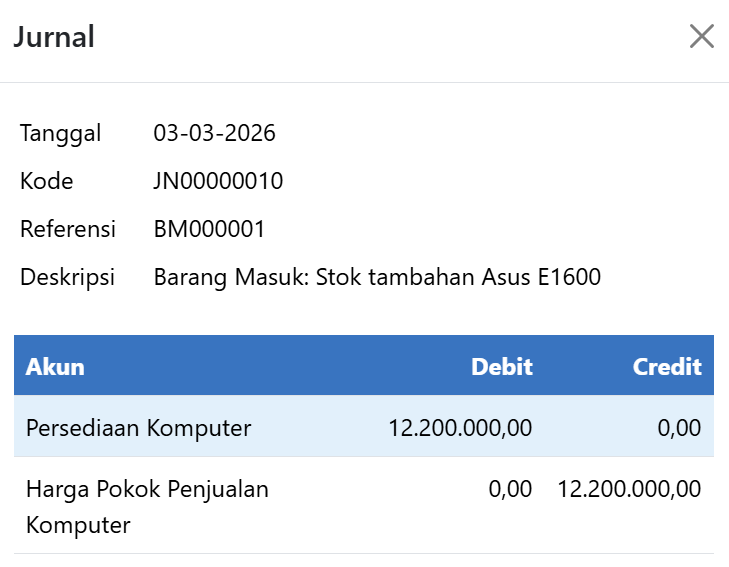
- Sistem secara otomatis membuatkan jurnal transaksi, yaitu Persediaan pada Kategori Barang Masuk. Seperti yang disebutkan sebelumnya, ada 4 pilih Kategori Barang Masuk yaitu Harga Pokok Penjualan(HPP), Pemakaian, Kehilangan dan Kerusakan.
Untuk melihat jurnal yang dibuat secara otomatis oleh sistem, silahkan klik ke icon buku berwarna hijau yang berada di sebelah kanan transaksi.
Modul Barang Keluar
Modul Barang Keluar berfungsi untuk mengurangi jumlah stok barang diluar dari penjualan dan retur pembelian. Biasanya digunakan untuk penyesuaian jumlah stok, atau untuk mencatat pemakaian stok, kerusakan dan kehilangan stok. Untuk mengakses modul Barang Keluar, kita bisa memilih menu Inventaris, kemudian pilih Barang Keluar. Untuk menambahkan transaksi baru, tekan tombol Tambah Barang Keluar yang berada di kanan atas tabel.
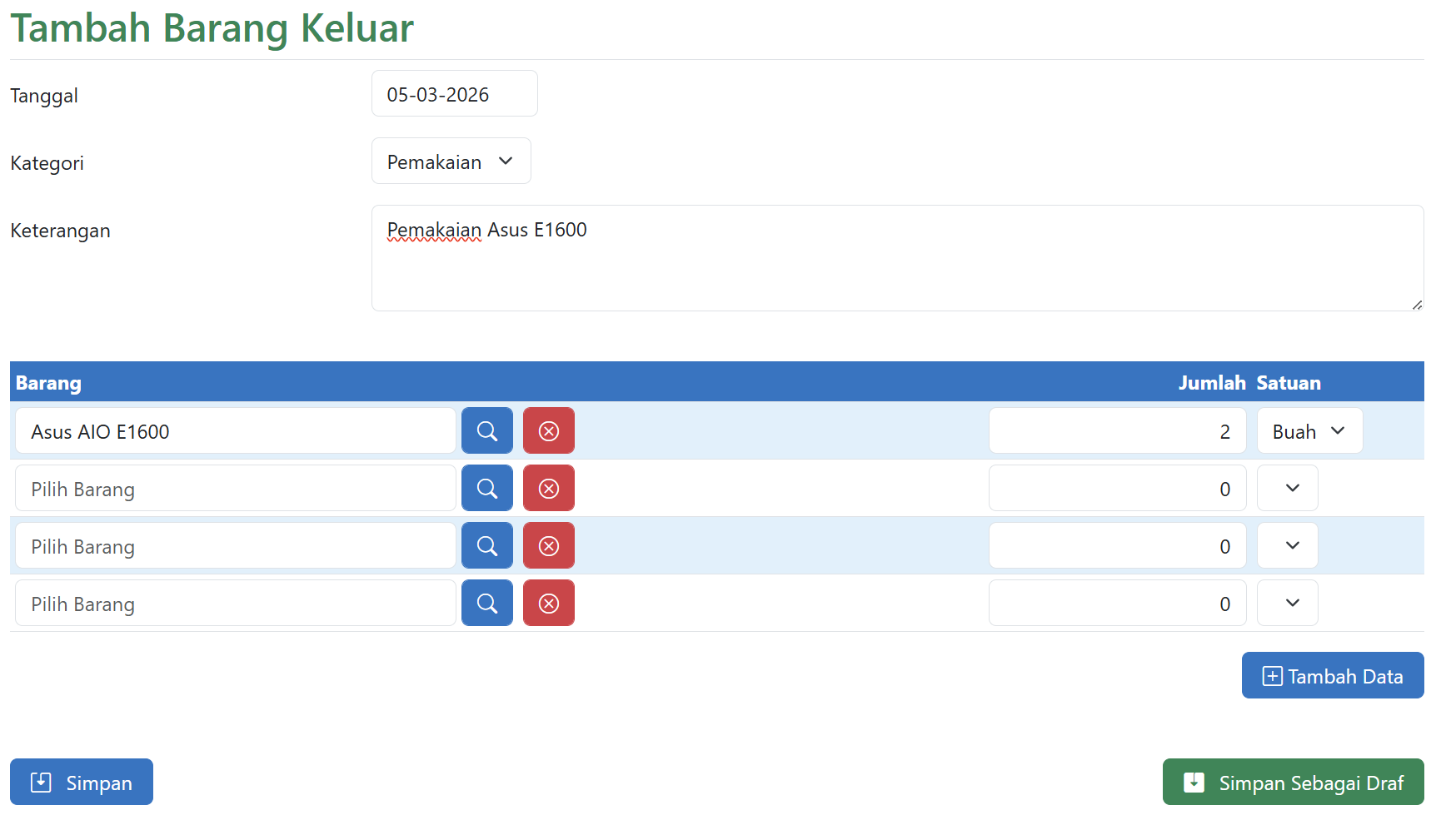
Pertama kita mesti memilih tanggal transaksi. Kemudian kita bisa memilih kategori transaksi, yang akan menentukan bagan akun yang akan digunakan oleh jurnal otomatis. Sama seperti modul Barang Masuk, tersedia 4 kategori yaitu Harga Pokok Penjualan (HPP), Pemakaian, Kehilangan dan Kerusakan. Setelah itu kita bisa memberikan keterangan mengenai transaksi.
Pada modul Barang Keluar, kita hanya perlu memilih barang dan memasukkan jumlah stok yang keluarnya. Kita tidak perlu memberikan nilai barang karena sistem akan secara otomatis menentukan nilai stok dengan metode FIFO (First In First Out). Kita bisa memasukkan banyak barang sekaligus dalam satu transaksi. Sebagai contoh disini kita mengurangi stok Asus E1600 sebanyak 2 unit.
Posting Barang Keluar
Pada saat kita posting transaksi barang keluar, maka sistem akan melakukan 2 hal:
- Sistem mengurangi stok barang yang disebutkan di dalam transaksi. Apabila jumlah stok barang tidak mencukupi, maka terjadi error
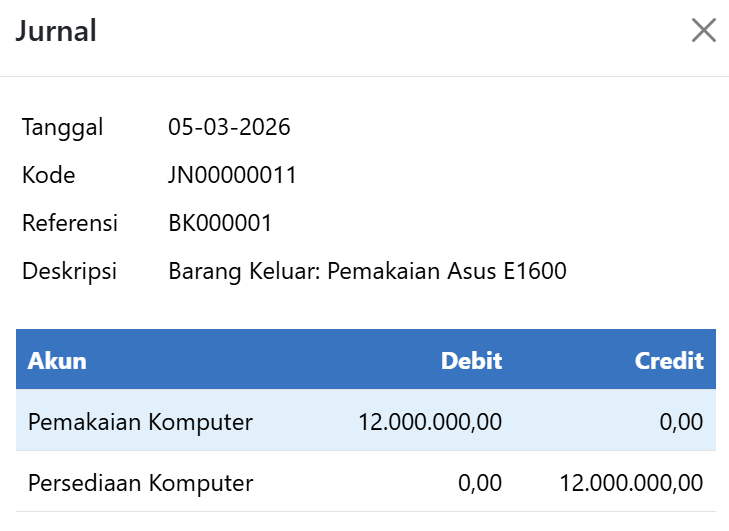
- Sistem secara otomatis membuatkan jurnal transaksi, yaitu Kategori Barang Keluar pada Persediaan. Seperti yang disebutkan sebelumnya, ada 4 pilih Kategori Barang Keluar yaitu Harga Pokok Penjualan(HPP), Pemakaian, Kehilangan dan Kerusakan.
Untuk melihat jurnal yang dibuat secara otomatis oleh sistem, silahkan klik ke icon buku berwarna hijau yang berada di sebelah kanan transaksi.
Modul Stok Opname
Modul Stok Opname biasanya digunakan untuk menyesuaikan jumlah stok yang berada di dalam sistem dengan jumlah stok di lapangan. Sebelum melakukan stok opname, pastikan bahwa kita telah memasukkan seluruh transaksi yang berkaitan dengan jumlah stok barang, sehingga jumlah stok yang dilaporkan pada sistem adalah data yang terbaru.
Untuk mengakses modul Stok Opname, kita bisa memilih menu Inventaris, kemudian kita pilih Stok Opname. Untuk menambahkan transaksi baru, kita bisa menekan tombol Tambah Stok Opname yang berada di sebelah kanan atas tabel.
Pertama kita masukkan dahulu tanggal transaksi. Setelah itu kita bisa memilih kategori transaksi. Kategori akan digunakan untuk menentukan bagan akun yang akan digunakan oleh jurnal otomatis. Sama seperti modul Barang Masuk dan Barang Keluar, sistem menyediakan 4 kategori yaitu Harga Pokok Penjualan(HPP), Pemakaian, Kehilangan dan Kerusakan.
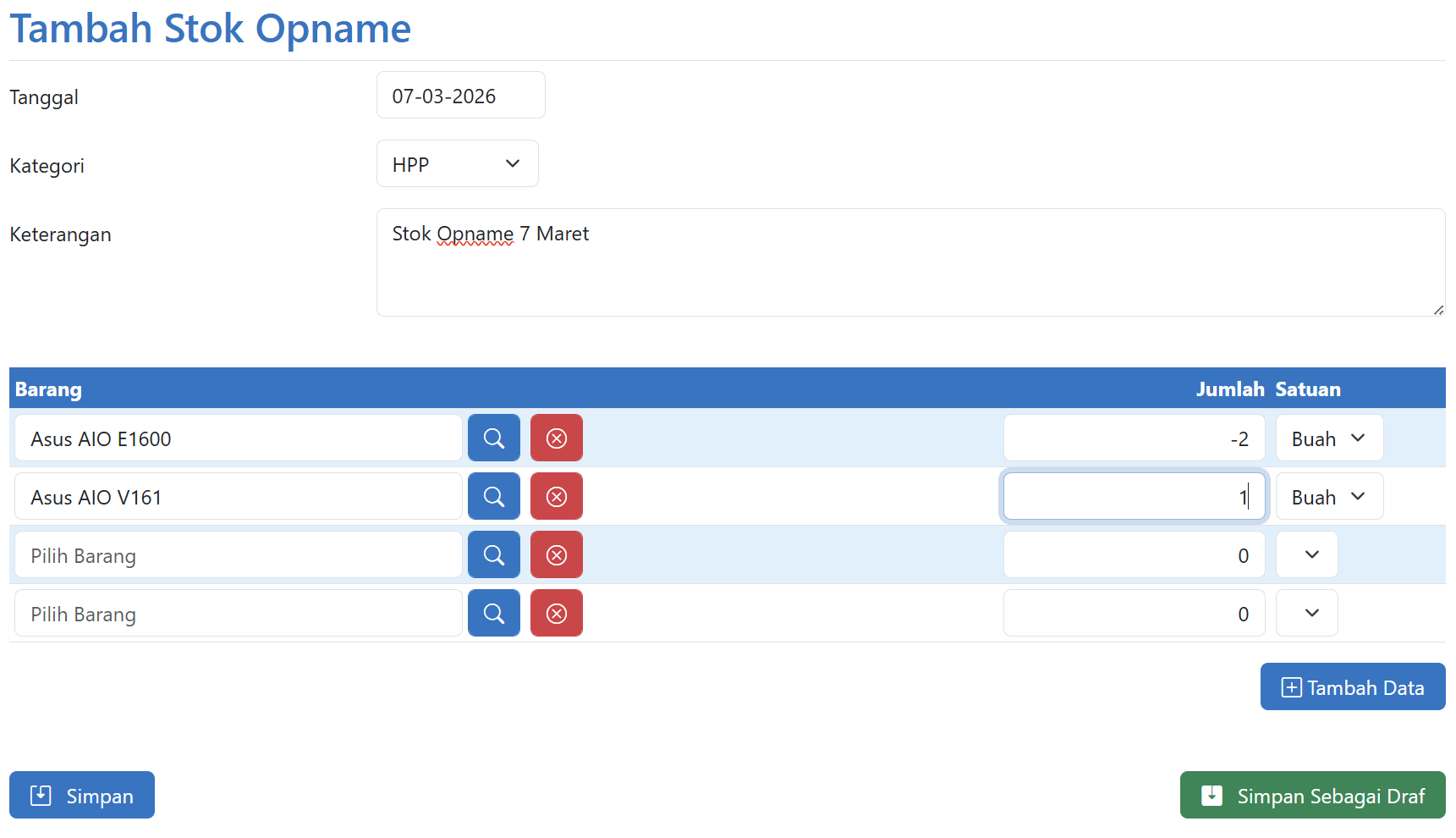
Setelah itu kita tinggal memilih barangnya, dan memasukkan jumlah penambahan atau pengurangan stoknya. Apabila ternyata jumlah barangnya berkurang, maka kita masukkan jumlah dalam bilangan negatif. Kita tidak perlu memasukkan nilai barang karena sistem akan secara otomatis memberikan nilainya. Sebagai contoh disini kita akan mengurangi stok Asus E1600 sebanyak 2 unit dan menambah stok Asus V161 sebanyak 1 unit.
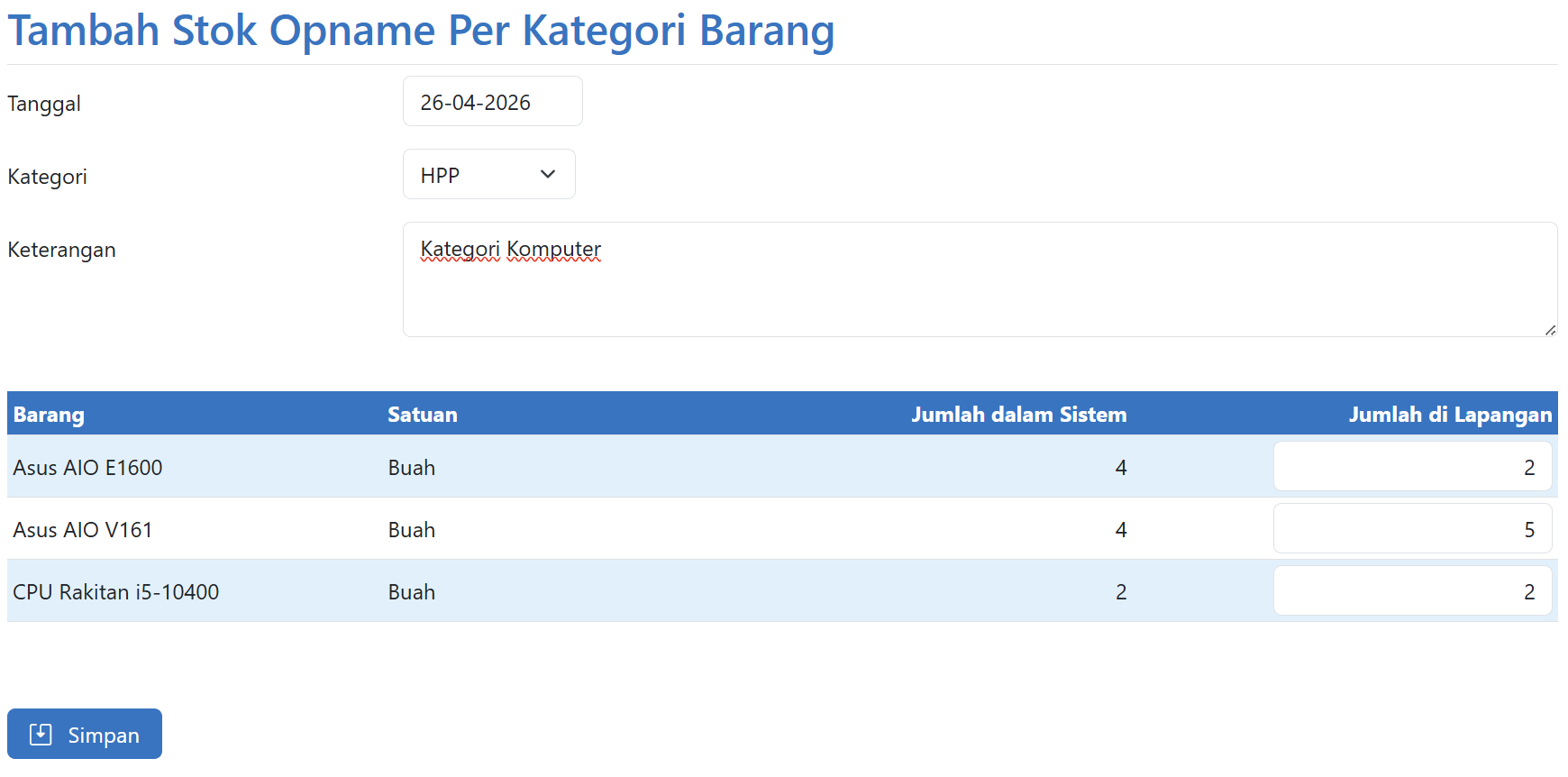
Sebagai alternatif, kita juga bisa menggunakan stok opname per kategori barang. Pada modul Stok Opname, kita bisa menekan tombol Tambah Per Kategori yang berada di kanan atas tabel. Setelah itu kita bisa memilih kategori barang yang hendak kita stok opname. Sebagai contoh disini kita pilih kategori Komputer.
Setelah itu sistem akan menampilkan seluruh stok komputer yang tercatat di dalam sistem, dan kita cukup mengisikan jumlah stok yang berada di lapangan. Apabila terjadi selisih, maka sistem yang akan menghitungkan selisihnya.
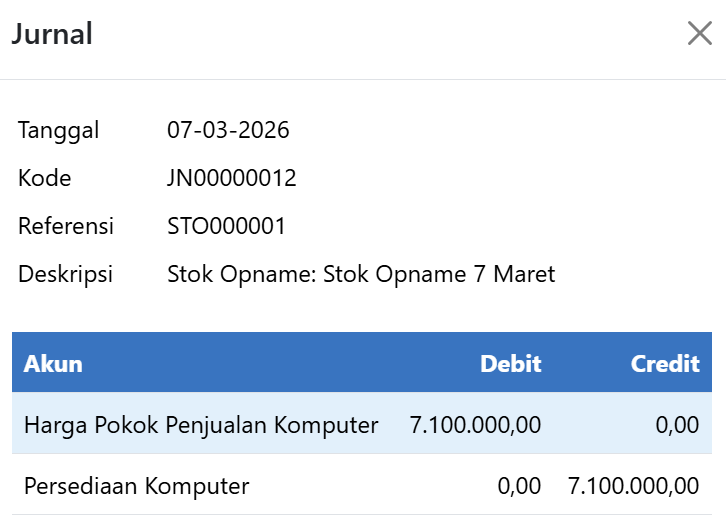
Posting Stok Opname
Pada saat kita posting transaksi stok opname, maka sistem akan melakukan 2 hal:
- Sistem mengurangi atau menambah stok barang yang disebutkan di dalam transaksi. Apabila jumlah stok barang tidak mencukupi, maka terjadi error
- Sistem secara otomatis membuatkan jurnal transaksi, yaitu Persediaan pada Kategori Stok Opname. Seperti yang disebutkan sebelumnya, ada 4 pilih Kategori Stok Opname yaitu Harga Pokok Penjualan(HPP), Pemakaian, Kehilangan dan Kerusakan.
Untuk melihat jurnal yang dibuat secara otomatis oleh sistem, silahkan klik ke icon buku berwarna hijau yang berada di sebelah kanan transaksi.