Cara Memasukkan Nilai Awal
Setelah berhasil menambahkan Master Barang, maka langkah berikutnya adalah memasukkan nilai awal. Namun sebelumnya kita harus punya dahulu 4 data nilai awal, yaitu:
- Jumlah Stok Barang: Berisikan daftar barang, jumlah stok terakhir dan nilai total pembeliannya.
- Daftar Piutang: Berisikan nama pelanggan dan nilai piutangnya.
- Daftar Hutang: Berisikan nama pemasok dan nilai hutang kita yang masih belum dibayar.
- Neraca Saldo Awal: Berisikan daftar akun dan nilai awal dari Neraca.
Memasukkan Jumlah Stok Barang
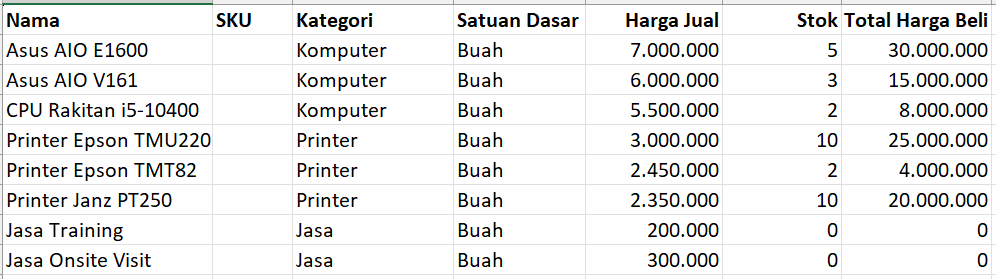
Data stok barang mirip dengan Master Barang pada dokumentasi sebelumnya, namun kita tambahkan jumlah stok dan nilai total pembeliannya. Stok jenis barang yang sama bisa saja dibeli dengan harga yang berbeda-beda, oleh karena itu kita hanya mengambil nilai total pembelian dari keseluruhannya. Berikut adalah contoh spreadsheet yang akan kita gunakan dalam tutorial ini sebagai contoh cara memasukkan jumlah stok barang.
Untuk memasukkan jumlah stok awal, kita pilih menu Buku Besar, kemudian Periode Akuntansi. Pada bagian bawah tabel terdapat 4 buah tombol untuk memasukkan nilai awal. Kita klik ke tombol Saldo Awal Stok. Maka sistem akan menampilkan daftar stok awal kita. Berhubung kita masih belum pernah menambahkan data, maka tabel masih kosong.
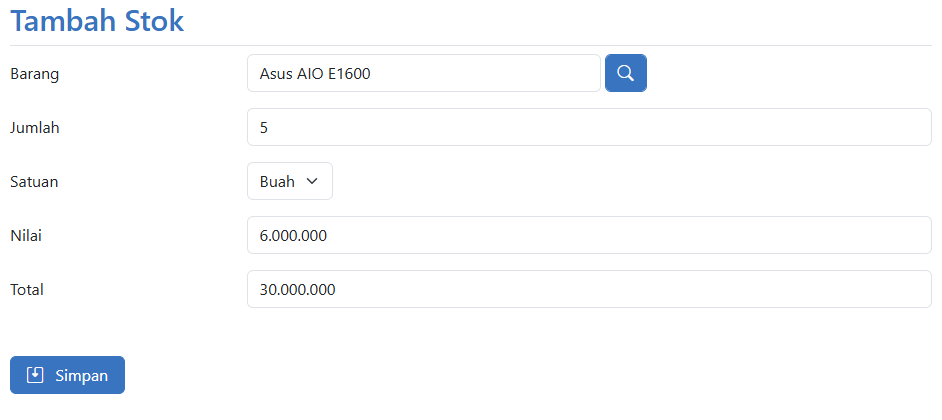
Untuk menambahkan data baru, klik tombol Tambah Stok yang berada di kanan atas tabel. Pertama kita pilih dahulu Master Barang dengan cara klik tombol kaca pembesar yang berada di sebelah kanan Barang. Kemudian kita masukkan nama barang misalkan 'Asus AIO E1600'. Lalu kita klik ke nama barang pada tabel hasil pencarian. Setelah itu kita ubah jumlah barang misalkan menjadi 5. Apabila Anda menggunakan beberapa satuan pada master barang, maka Anda mesti menggunakan satuan jumlah yang sedang digunakan. Berhubung pada contoh ini hanya menggunakan satu satuan, maka bisa langsung melanjutkan ke langkah berikutnya.
Pada speadsheet, kita hanya menghitung nilai total pembelian. Jadi pada saat memasukkan nilai ke modul Tambah Stok, kita hanya menambahkan nilai tersebut ke bagian Total. Nantinya harga satuan akan otomatis disesuaikan dengan metode average. Sebagai contoh disini kita masukkan nilai total 30 juta.
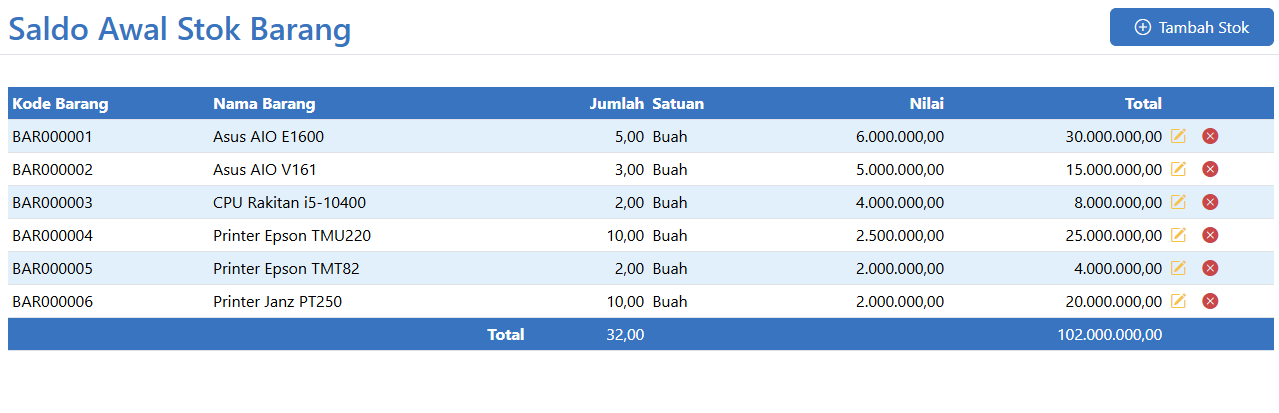
Ulangi proses ini hingga semua data barang yang memiliki stok berhasil masuk ke dalam sistem. Untuk barang yang jumlah stoknya kosong atau barang yang bersifat non stok, tidak perlu dimasukkan ke sistem.
Memasukkan Data Piutang
Untuk memasukkan data piutang, pertama kita harus punya dahulu daftar piutang yang berisikan daftar nama pelanggan dan nilai piutangnya. Sebagai contoh pada dokumentasi ini, kita akan menggunakan spreadsheet dibawah ini.
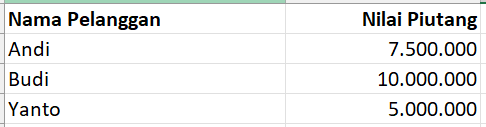
Dari spreadsheet contoh diatas, kita memiliki 3 orang pelanggan yaitu Andi, Budi dan Yanto. Kita harus memasukkan dahulu daftar pelanggan ke dalam sistem. Caranya adalah dengan mengklik menu Aset, kemudian Kontak. Disini akan muncul daftar kontak, baik pemasok maupun pelanggan. Untuk menambahkan data baru, kita klik tombol Tambah Kontak yang berada di kanan atas tabel.
Walaupun formulir data kontak memiliki banyak informasi yang bisa dimasukkan, namun yang wajib diisi hanya Nama dan wajib mencentang Pelanggan agar nama kontak disini bisa digunakan pada modul penjualan dan piutang. Sebagai contoh disini kita bisa memasukkan nama Andi dan mencentang Pelanggan. Kemudian ulangi prosesnya untuk Budi dan Yanto.
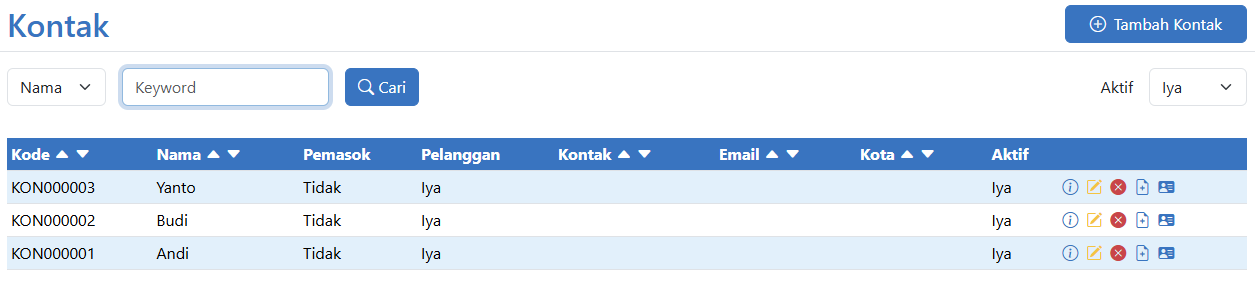
Langkah selanjutnya adalah memasukan data piutang masing-masing pelanggan. Caranya kita bisa pilih menu Buku Besar, Periode Akuntansi. Lalu pada bagian bawah tabel, tekan tombol Saldo Awal Piutang. Sistem menampilkan tabel daftar piutang yang masih kosong. Tekan tombol Tambah Piutang.
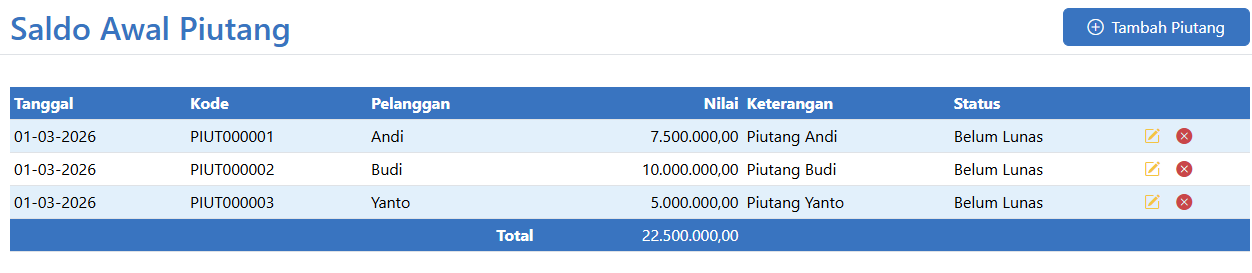
Pilih tanggal piutang. Lalu tekan tombol kaca pembesar pada bagian kanan Pelanggan. Cari pelanggan yang memiliki piutang, sebagai contoh Andi. Lalu klik ke nama Andi. Masukkan nilai piutangnya, sebagai contoh 7,5jt. Opsional kita boleh mengubah keterangan pada piutang ini. Terakhir tekan tombol Simpan.
Ulangi proses ini untuk semua pelanggan yang memiliki piutang. Sebagai contoh, saya menambahkan piutang untuk Budi dan Yanto. Akhirnya sistem akan menampilkan tabel yang berisikan seluruh data piutang pelanggan kita.
Memasukkan Data Hutang
Bagian ini mirip dengan bagian sebelumnya. Untuk memasukkan data hutang, kita harus punya dahulu daftar pemasok dan nilai hutang kita. Sebagai contoh pada dokumentasi ini, kita akan menggunakan spreadsheet dibawah ini.
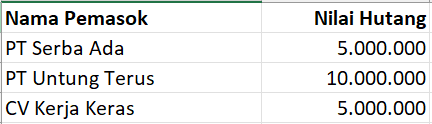
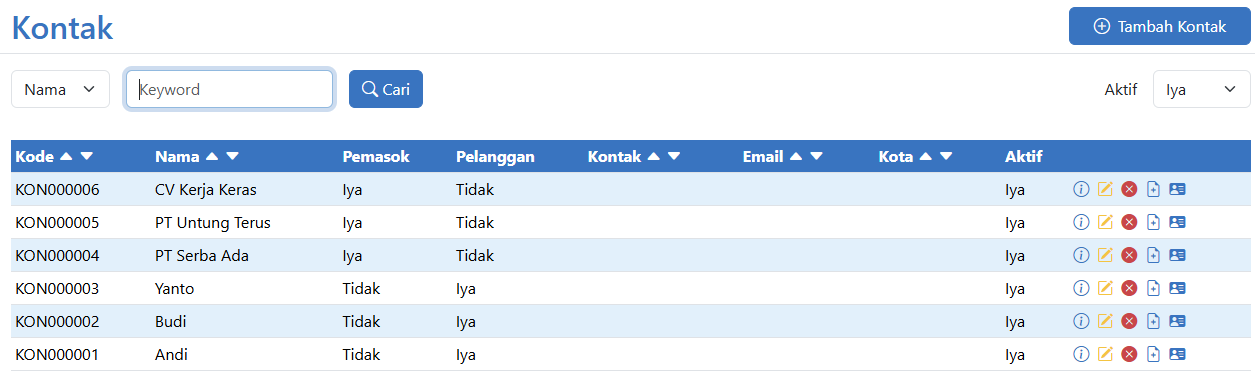
Pada contoh diatas, kita memiliki 3 pemasok, yaitu PT Serba Ada, PT Untung Terus dan CV Kerja Keras. Kita harus menambahkan dahulu data ketiga pemasok ini ke dalam sistem. Caranya kita pilih Menu Kontak, lalu pilih Kontak. Sistem menampilkan data ketiga pelanggan yang telah kita masukkan dari bagian sebelumnya. Tekan tombol Tambah Kontak yang berada di bagian atas kanan tabel.
Yang wajib kita masukkan hanya nama pemasok, dan harus mencentang bagian Pemasok agar kontak ini dapat diakses pada modul pembelian dan hutang. Kita masukkan data pertama PT Untung Terus dan kita centang Pemasok. Tekan tombol Simpan pada bagian paling bawah formulir.
Ulangi proses ini untuk kedua pemasok lainnya, yaitu PT Untung Terus dan CV Kerja Keras. Akhirnya pada daftar Kontak, sistem akan menampilkan semua daftar pemasok dan pelanggan kita.
Selanjutnya kita mesti memasukkan nilai hutang dari masing-masing pemasok. Caranya kita pilih menu Buku Besar, kemudian Periode Akuntansi. Pada bagian bawah tabel, pilih Saldo Awal Hutang. Sistem menampilkan tabel daftar Hutang yang masih kosong. Tekan tombol Tambah Hutang yang berada di bagian kanan atas tabel.
Tentukan tanggal hutang. Lalu klik tombol kaca pembesar pada bagian kanan Pemasok. Cari nama pemasok, misalkan Serba Ada. Lalu klik ke nama pemasok pada hasil pencarian. Masukkan nilai hutangnya, misalkan 5 juta. Opsional kita bisa mengubah keterangan hutangnya. Tekan tombol Simpan untuk menyimpan data hutang ke dalam sistem.
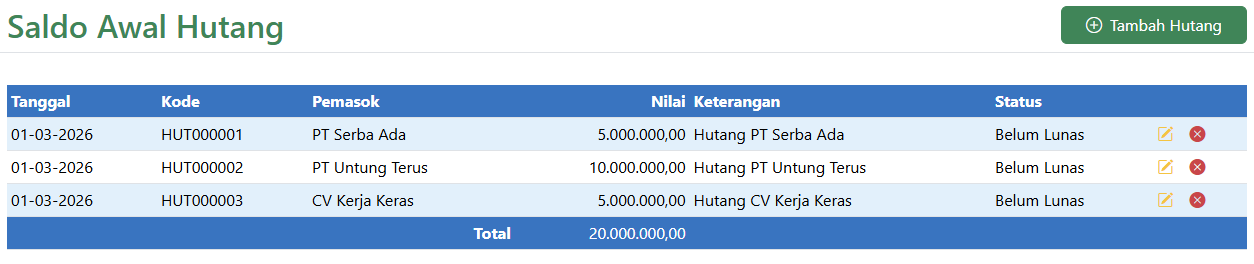
Ulangi langkah sebelumnya untuk menambahkan hutang 2 pemasok lainnya, yaitu PT Untung Terus sebanyak 10 juta dan CV Kerja Keras sebanyak 5 juta. Akhirnya sistem akan menampilkan tabel yang berisikan daftar hutang awal kita, yang terdiri dari 3 data sesuai dengan spreadsheet.
Memasukkan Nilai Neraca Saldo Awal
Kita memasukki bagian paling sulit dari dokumentasi ini, yaitu memasukkan nilai awal dari Bagan Akun yang termasuk dalam Laporan Neraca, yaitu Harta, Hutang dan Modal. Perlu diingat disini adalah nilai default dari Harta berada di Debit, sedangkan nilai default dari Hutang dan Modal berada di Kredit. Berhubung neraca harus seimbang, maka nilai total di kolom Debit harus sama dengan nilai total di kolom Kredit.
Sebelum melanjutkan, sebaiknya kita siapkan dahulu spreadsheet dari neraca saldo awal kita yang berisikan nilai awal dari bagan akun yang berada di bagian Harta, Hutang dan Modal. Ada beberapa hal yang perlu diperhatikan dalam memberikan nilai:
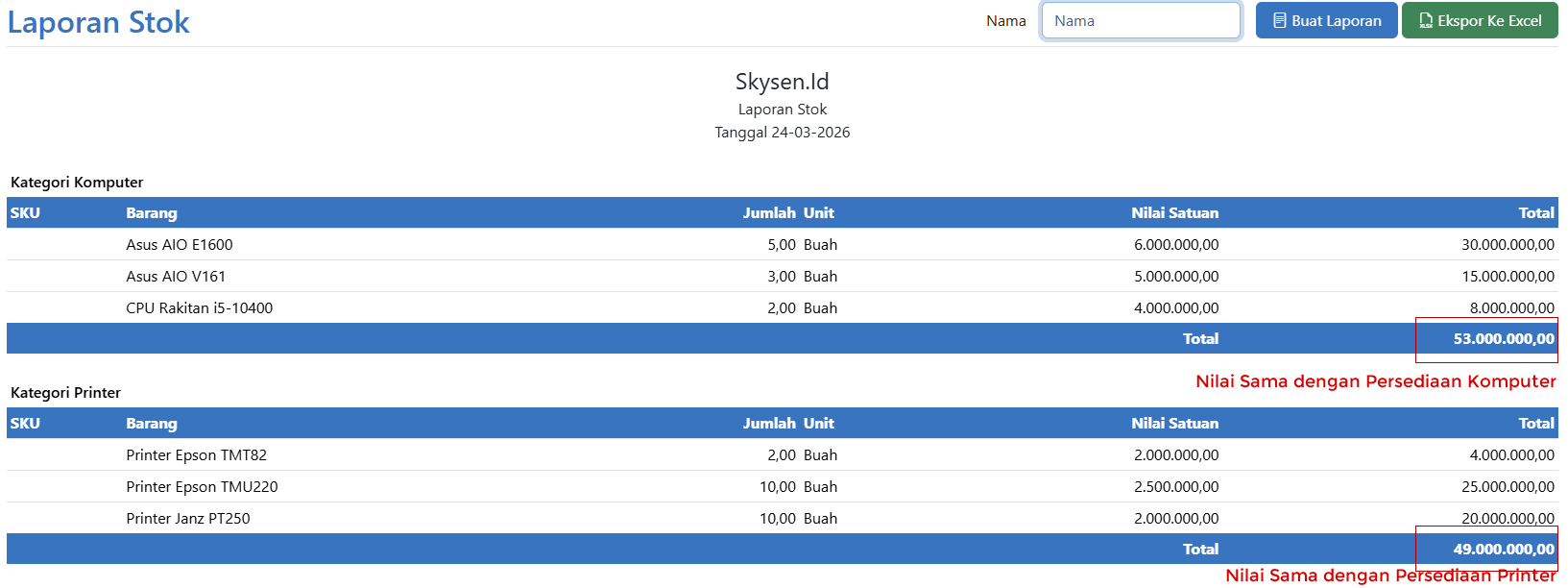
- Persediaan secara otomatis dipecah berdasarkan kategori barang. Nilai persediaan harus sama dengan nilai total harga beli stok untuk semua barang yang berada di dalam kategori tersebut. Sebagai contoh, berdasarkan spreadsheet stok diatas, nilai Persediaan Komputer adalah 53 juta, dan nilai Persediaan Printer adalah 49 juta.
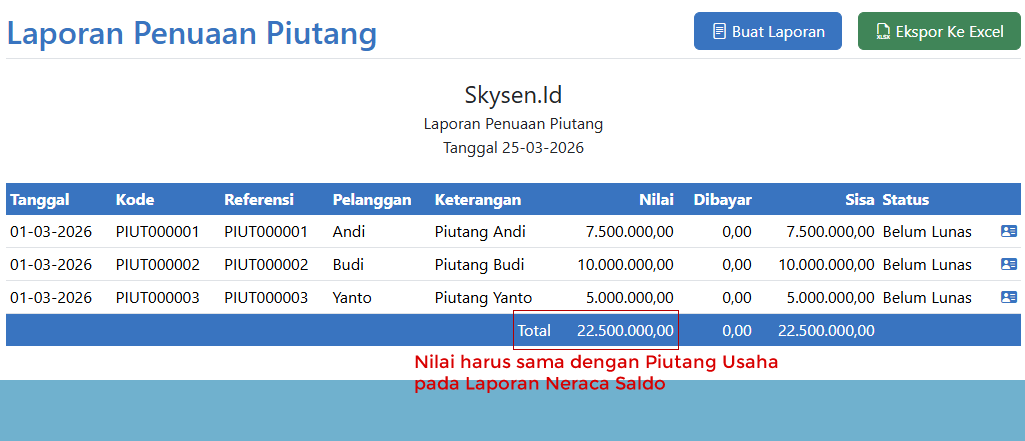
- Nilai Piutang Usaha harus sama dengan nilai total piutang dari semua pelanggan Anda. Sebagai contoh, berdasarkan spreadsheet piutang diatas, maka nilai Piutang Usaha adalah 22,5 juta.
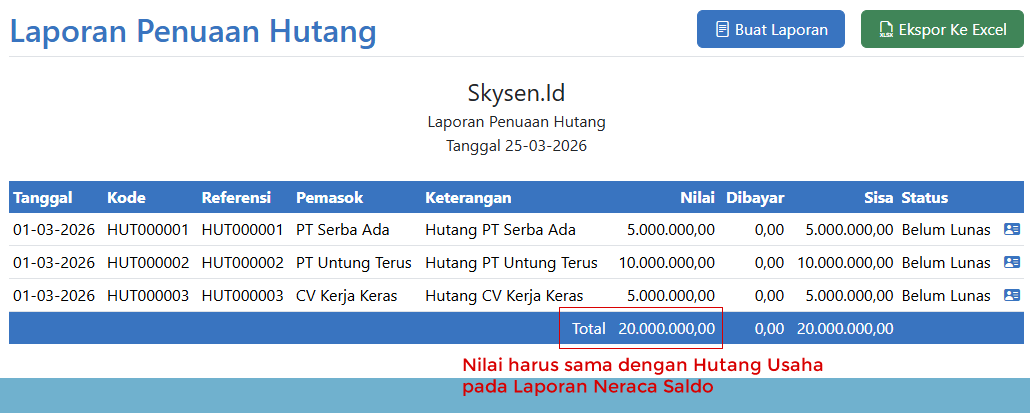
- Nilai Hutang Usaha harus sama dengan nilai total hutang dari semua pemasok Anda. Sebagai contoh, berdasarkan spreadsheet hutang diatas, maka nilai Hutang Usaha adalah 20 juta.
- Apabila Anda memberikan nilai pada Harta Tetap seperti Bangunan, Komputer, Kendaraan, dan lain-lain, maka Anda dapat menggunakan modul Harta Tetap untuk secara otomatis menghitung nilai depresiasi.
- Nilai total pada debit harus sama dengan nilai total pada credit. Apabila terjadi selisih, maka biasanya nilai selisihnya ditambahkan ke akun Laba Ditahan.
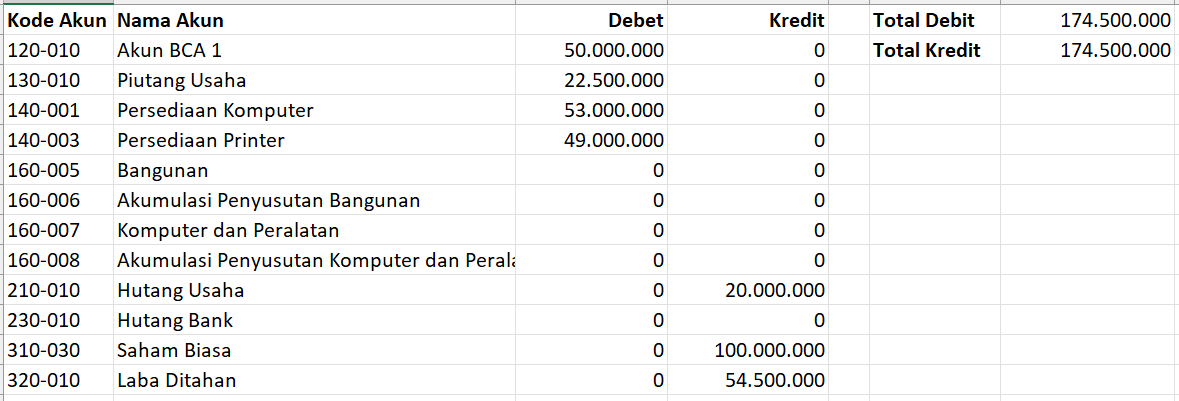
Biasanya sebelum memasukkan nilai awal, kita perlu menyesuaikan dahulu bagan akun dengan kebutuhan kita. Sebagai contoh, pada contoh diatas kita memiliki Akun BCA 1. Sedangkan pada neraca bawaan sistem bernama Akun Bank 1. Jadi kita mesti melakukan penyesuaian dengan cara merubah namanya. Selain itu kita juga bisa melakukan penambahan akun baru ataupun menghapus akun yang tidak diperlukan.
Untuk mengakses Bagan Akun, kita bisa memilih menu Buku Besar, kemudian pilih Bagan Akun. Sama seperti modul lainnya, apabila kita ingin menambah bagan akun baru, kita bisa menggunakan tombol Tambah Akun yang berada di kanan atas tabel. Sedangkan kalau kita ingin mengubah atau menghapus akun, kita bisa menggunakan icon yang berada di sebelah kanan data.
Sebagai contoh, kita pilih Akun Bank 1 dan kita klik ke icon kotak pena dengan warna kuning di sebelah kanannya. Kita ubah namanya menjadi Akun BCA 1. Dan tekan tombol Simpan.
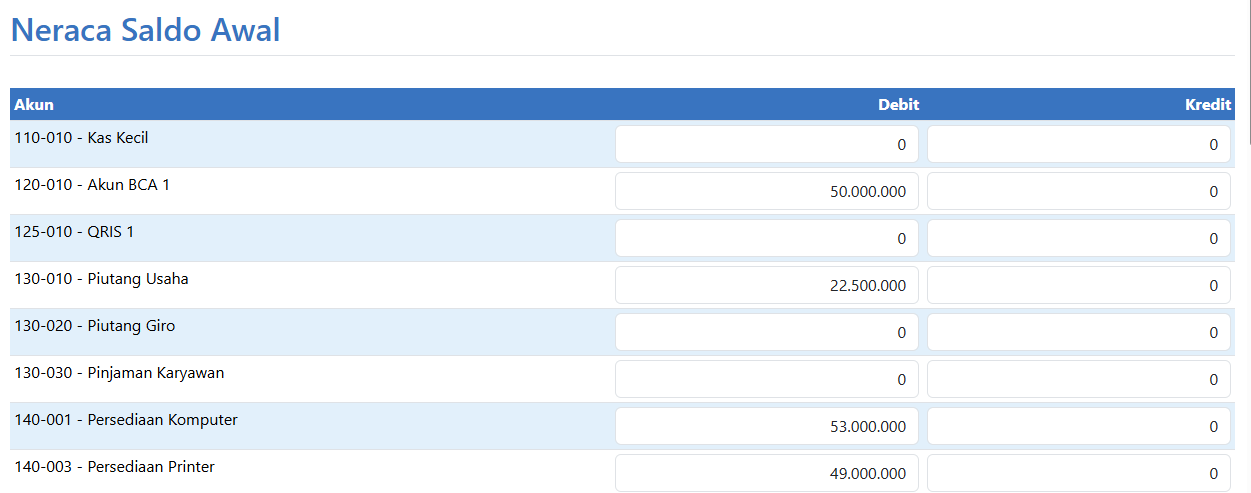
Setelah itu, untuk memasukkan nilai awal neraca saldo, kita bisa mengklik menu Buku Besar. Lalu klik Periode Akuntansi. Klik tombol Neraca Saldo Awal pada bagian bawah tabel. Masukkan nilai Debit dan Kredit yang sesuai dengan masing-masing akun.
Periksa Silang Nilai Neraca Saldo Awal
Setelah berhasil memasukkan nilai Neraca Saldo Awal, sebaiknya kita periksa kembali semua nilai yang kita masukkan. Pertama kita ambil dahulu nilai Neraca Saldo Awal yang sudah berhasil dimasukkan ke dalam sistem. Klik Menu Buku Besar, pilih Laporan Akuntansi. Lalu pilih jenis laporan Neraca Saldo. Atau sebagai alternatif bisa juga dari jenis laporan Neraca Standart. Setelah itu klik tombol Buat Laporan yang berada di bagian kanan atas. Periksa kembali nilai yang masuk ke bagian Saldo Awal akun.
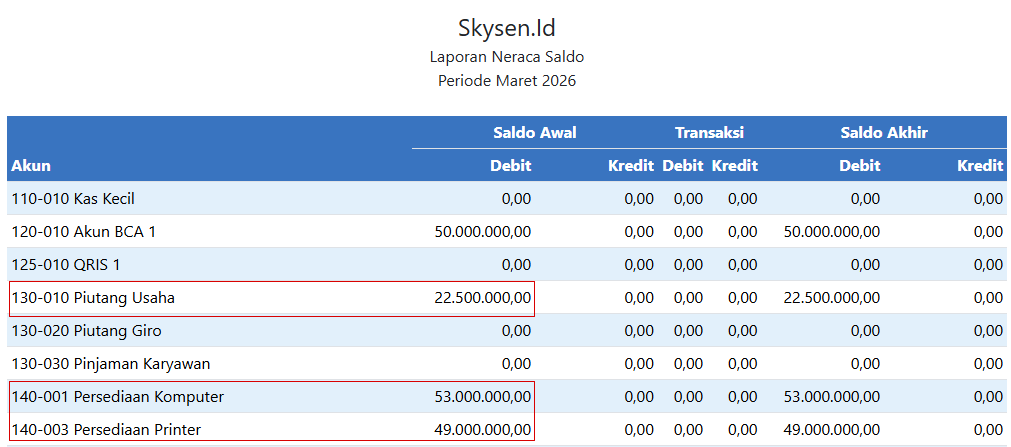
Bandingkan nilai Saldo Awal Persediaan Pada Laporan Neraca Saldo dengan nilai pada stok. Klik menu Inventaris dan Laporan Inventaris. Pilih jenis Laporan Stok. Tekan tombol Buat Laporan. Perhatikan nilai total pada setiap kategori barang, nilainya harus sama dengan nilai Persediaan per Kategori pada Laporan Neraca Saldo.
Bandingkan nilai Piutang Usaha pada Neraca Saldo dengan nilai total piutang. Klik menu Penjualan dan pilih Laporan Penjualan. Pilih jenis Laporan Penuaan Piutang. Lalu klik Buat Laporan. Perhatikan nilai total piutang harus sama dengan nilai saldo awal Piutang Usaha pada Laporan Neraca Saldo.
Dan yang terakhir, bandingkan nilai Hutang Usaha pada Neraca Saldo dengan nilai total hutang. Klik menu Pembelian dan pilih Laporan Pembelian. Pilih jenis Laporan Penuaan Hutang. Dan klik Buat Laporan. Perhatikan nilai total hutang harus sama dengan nilai saldo awal Hutang Usaha pada Laporan Neraca Saldo.
Apabila semua nilai awal sudah cocok, barulah kita bisa melanjutkan untuk mencatat transaksi.