Modul Produksi
Modul produksi berguna apabila kita memiliki kebutuhan untuk mengubah stok barang tertentu menjadi stok barang lainnya. Sebagai contoh kita hendak mengubah bahan baku menjadi bahan setengah jadi atau menjadi barang jadi. Atau bisa juga kita hendak mengelompokkan barang-barang tertentu menjadi sebuah paket untuk dijual.
Sebelum kita mencatat transaksi produksi, kita harus membuat resepnya dahulu pada modul Bill of Material. Disini kita menentukan barang hasilnya dan barang-barang yang akan digunakan sebagai bahan. Jadi sebelum kita masuk ke proses produksi, pertama kita bahas dahulu Bill of Material.
Modul Bill of Material
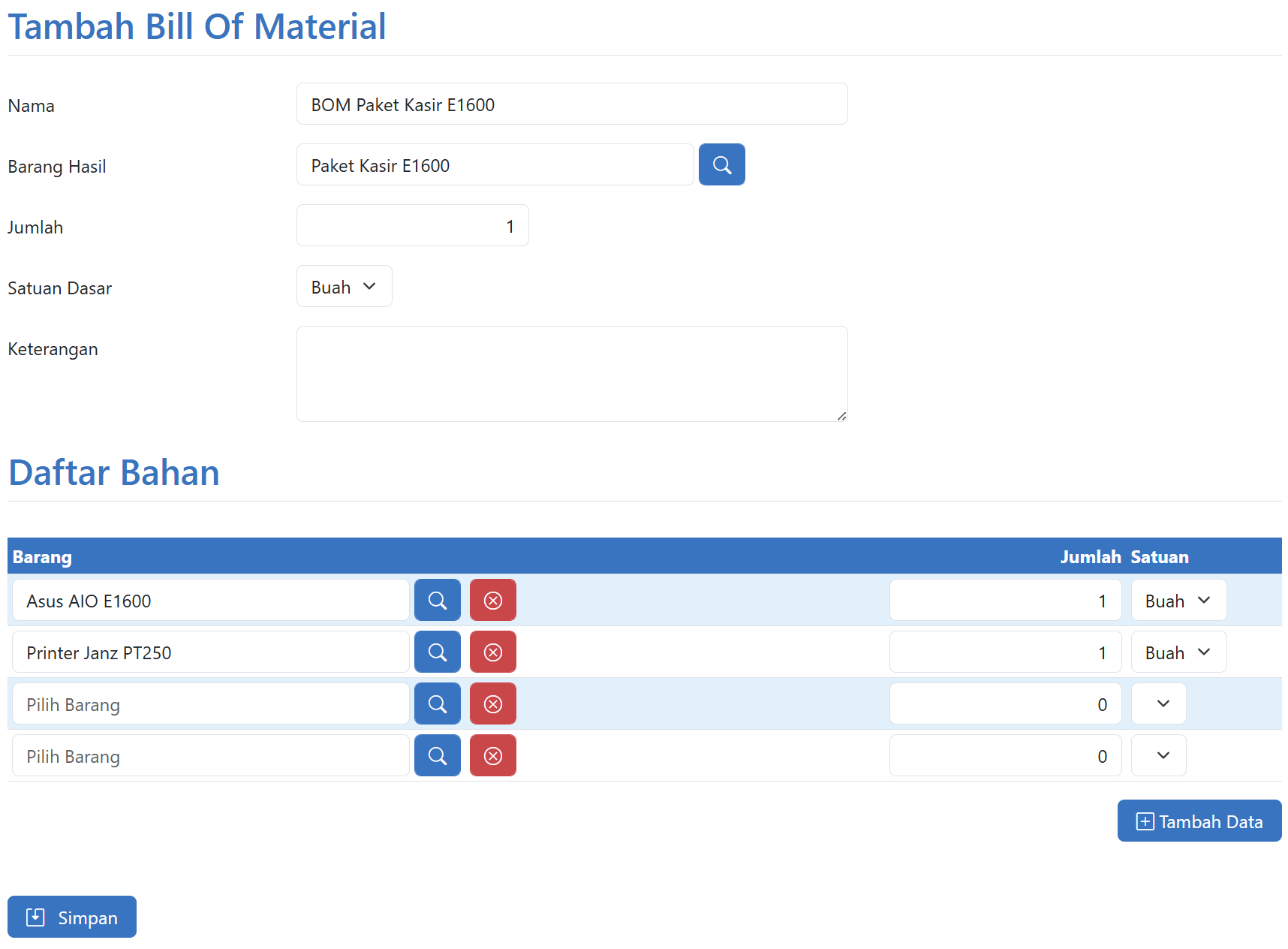
Berhubung contoh yang digunakan dalam dokumentasi ini adalah jenis usaha jual beli komputer, maka pada modul ini kita akan membuat Paket Kasir E1600 yang berisikan 1 unit Asus E1600 dan 1 unit Printer Janz PT250.
Pada dokumentasi sebelumnya kita sudah belajar mengenai cara membuat kategori barang dan master barang. Untuk mempersingkat materi, saya telah menambahkan kategori barang baru dengan nama Paket. Kemudian saya juga telah menambahkan barang baru dengan nama Paket Kasir E1600. Bagi teman-teman yang belum tau cara menambahkan barang, bisa melihat kembali dokumentasi mengenai Membuat Master Barang.
Untuk membuat resep baru, kita bisa memilih menu Inventaris, kemudian pilih Bill of Materials. Untuk menambahkan data, kita bisa tekan tombol Tambah BOM yang berada di sebelah kanan atas tabel.
Pertama kita tentukan dahulu nama resepnya, sebagai contoh BOM Paket Kasir. Kemudian kita tentukan barang hasilnya. Sebagai contoh disini hasilnya adalah Paket Kasir E1600 dan jumlahnya 1.
Setelah itu kita bisa mengisikan daftar barang yang digunakan sebagai bahan dan jumlahnya. Sebagai contoh disini kita menggunakan 1 unit Asus E1600 dan 1 unit Printer Janz PT250.
Modul Produksi
Setelah memiliki Bill of Material, barulah kita bisa melanjutkan ke pencatatan proses transaksi produksi. Caranya kita bisa klik ke menu Inventaris, dan pilih Produksi. Untuk menambahkan transaksi produksi baru, kita bisa menekan tombol Tambah Produksi yang berada di sebelah kanan atas tabel.
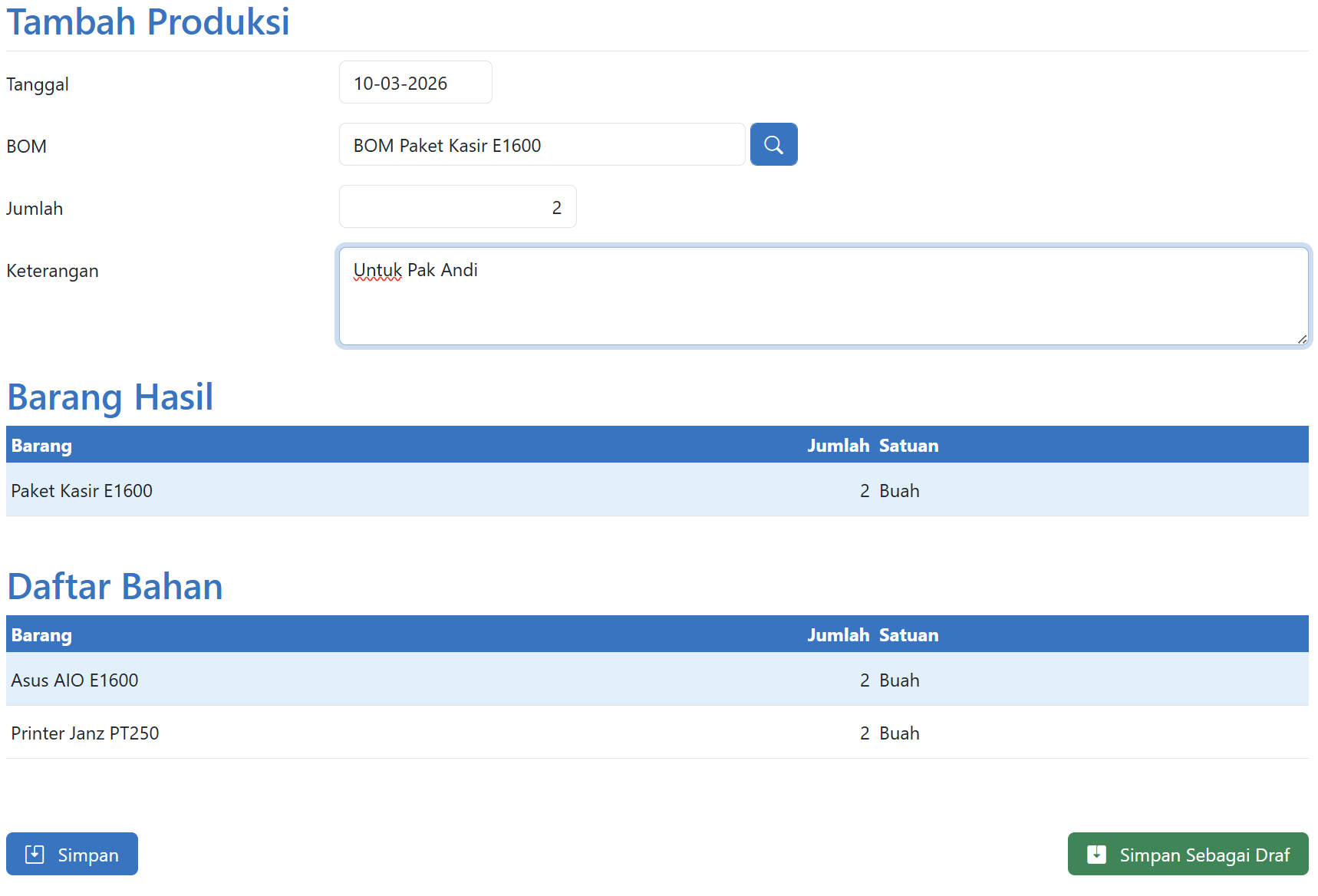
Pertama kita mesti memilih tanggal transaksi. Kemudian kita bisa pilih resep Bill of Material yang digunakan untuk produksi, dalam contoh ini kita pilih Paket Kasir E1600. Kemudian tentukan jumlah yang hendak diproduksi, misalkan 2. Masukkan juga keterangan mengenai transaksi produksi ini. Sistem akan menampilkan barang hasil yaitu Paket Kasir E1600 sebanyak 2 buah. Dan juga daftar bahan yang digunakan yaitu 2 buah Asus E1600 dan 2 buah Printer Janz PT250.
Pada modul Barang Keluar, kita hanya perlu memilih barang dan memasukkan jumlah stok yang keluarnya. Kita tidak perlu memberikan nilai barang karena sistem akan secara otomatis menentukan nilai stok dengan metode FIFO (First In First Out). Kita bisa memasukkan banyak barang sekaligus dalam satu transaksi. Sebagai contoh disini kita mengurangi stok Asus E1600 sebanyak 2 unit. Tekan tombol simpan untuk mencatat transaksi produksi.
Posting Produksi
Pada saat kita posting transaksi barang keluar, maka sistem akan melakukan 3 hal:
- Sistem mengurangi stok barang yang disebutkan pada daftar bahan. Apabila jumlah stok barang tidak mencukupi, maka terjadi error
- Sistem menambah stok barang hasil
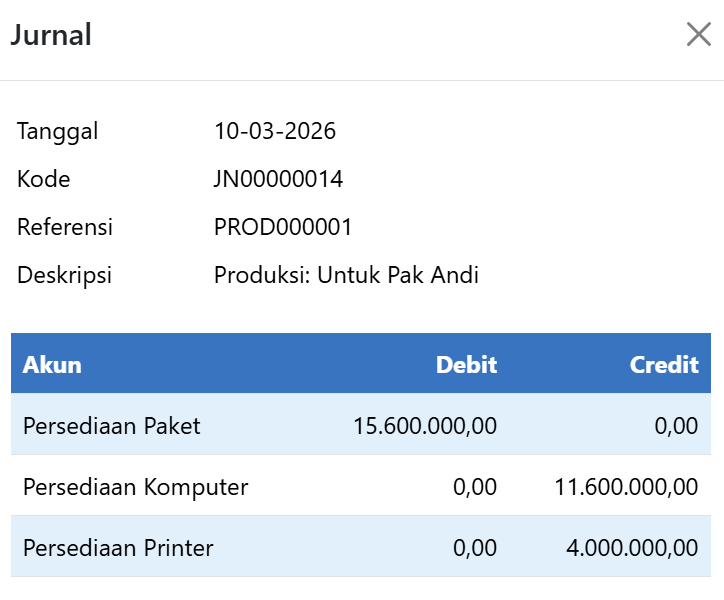
- Sistem secara otomatis membuatkan jurnal transaksi, yaitu Persedian Barang Hasil pada Persediaan Bahan
Untuk melihat jurnal yang dibuat secara otomatis oleh sistem, silahkan klik ke icon buku berwarna hijau yang berada di sebelah kanan transaksi.