Modul Pembelian
Pada halaman ini, kita akan belajar mengenai cara memasukkan data pembelian ke Sistem Akuntansi Online Skysen.Id, termasuk dengan modul terkait seperti Kontak, Retur Pembelian, Hutang dan Pembayaran Hutang.
Kontak Pemasok
Sama seperti pada saat kita memasukkan nilai awal hutang, untuk memasukkan data pembelian, kita mesti memiliki Kontak Pemasok terlebih dahulu. Apabila belum ada, kita bisa menambahkannya dengan cara mengklik menu Aset, kemudian pilih Kontak.
Sistem akan menampilkan seluruh kontak yang sudah pernah dimasukkan, baik kontak Pemasok maupun kontak Pelanggan. Untuk modul Pembelian dan Hutang, kita hanya bisa menggunakan kontak Pemasok.
Modul ini dirancang mirip dengan modul lainnya agar dapat digunakan dengan mudah. Untuk menambah Kontak baru, kita tinggal mengklik tombol Kontak yang berada di kanan atas tabel. Yang harus diisi hanya Nama, dan kita harus mencentang Pemasok. Informasi lainnya boleh dilengkapi apabila diperlukan.
Sedangkan pada bagian kanan data, terdapat beberapa icon yang bisa kita gunakan untuk operasi yang berkaitan dengan data yang bersangkutan. Icon lingkaran yang isinya huruf i adalah untuk melihat informasi detil. Icon kotak dengan isi pena berfungsi untuk mengubah data. Icon lingkaran dengan huruf x berguna untuk menghapus data. Icon gambar file dengan tanda tambah berguna untuk menambahkan attachment berubah document atau gambar. Sedangkan icon dengan gambar kartu berfungsi untuk melihat daftar pengguna yang sudah pernah memanipulasi data.
Pembelian
Untuk menambahkan data pembelian, pilih menu Pembelian, kemudian pilih lagi Pembelian. Sistem akan menampilkan seluruh data pembelian pada bulan yang bersangkutan. Apabila Anda ingin melihat data bulan lain, bisa ubah bulan dan tahun yang berada di sebelah kanan atas tabel. Tekan tombol Tambah Pembelian yang berada di kanan atas tabel untuk menambahkan data pembelian baru.
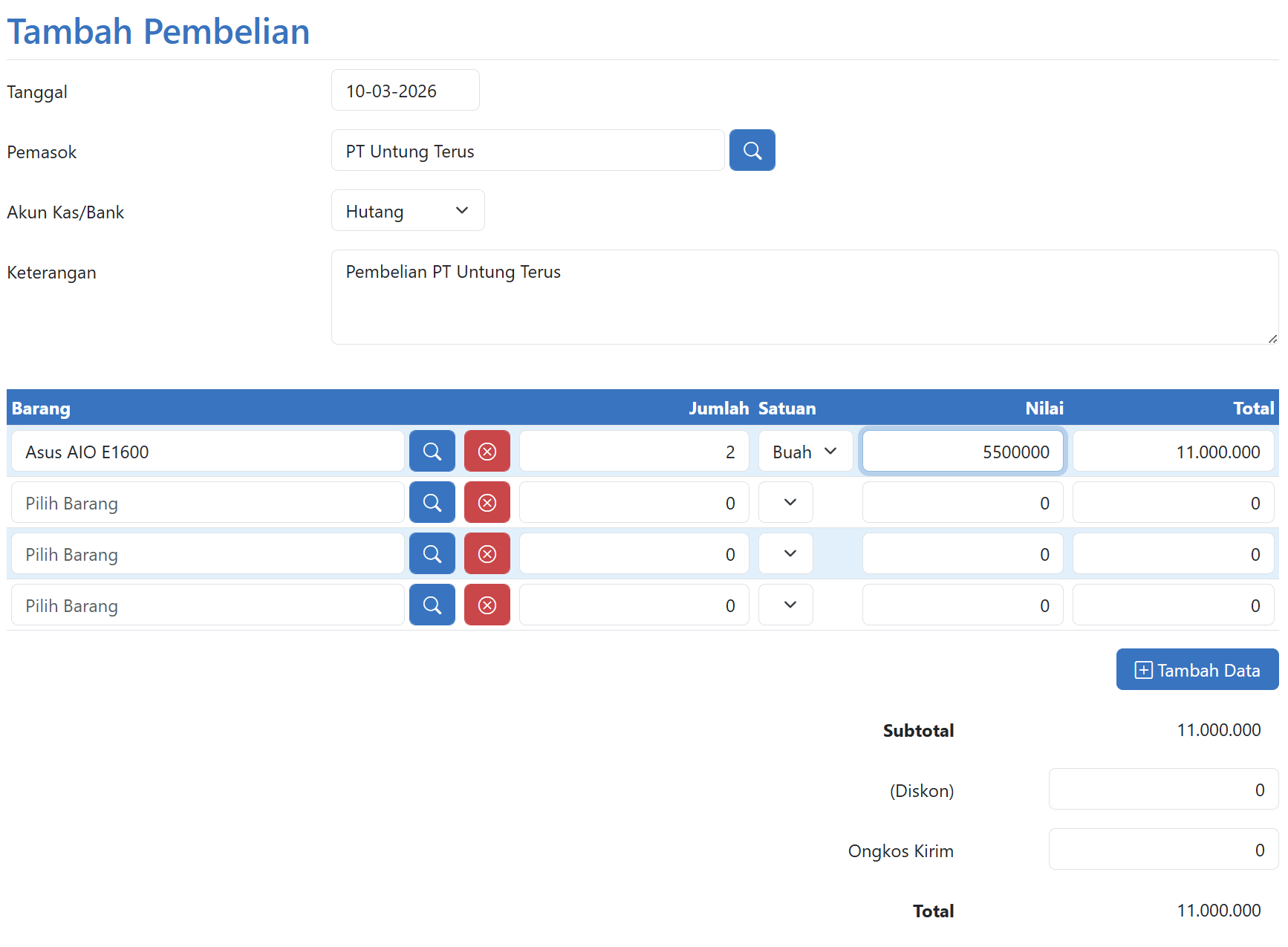
Pertama masukkan dahulu tanggal pembelian. Yang perlu diingat disini adalah tanggal pembelian tidak boleh sebelum periode akuntansi. Kemudian kita bisa klik icon kata pembesar di sebelah kanan Pemasok untuk mencari berdasarkan nama Pemasok.
Pilih metode pembayaran yang digunakan. Secara default nilainya adalah Hutang, dimana kita tidak langsung melakukan pembayaran terhadap pembelian, melainkan kita menambahkan hutang terhadap Pemasok. Nantinya kita bisa melihat daftar hutang pada modul Hutang. Dan bisa melakukan pembayaran hutang di modul Pembayaran Hutang. Namun kalau kita melakukan pembayaran secara langsung terhadap pembelian, maka kita bisa memilih akun yang digunakan baik itu berupa akun kas maupun akun bank.
Opsional kita bisa mengubah keterangan dari transaksi. Kemudian kita bisa memasukkan daftar barang yang dibeli, jumlah dan harganya. Setelah semua data lengkap, kita bisa menekan tombol Simpan untuk menyimpan dan secara otomatis menghitung stok dan auto jurnal. Atau kita bisa menyimpan transaksi sebagai draf agar bisa diposting di kemudian waktu.
Posting Pembelian
Pada saat kita posting transaksi pembelian, maka sistem akan melakukan 3 hal:
- Apabila barang yang dibeli bersifat bisa distok, maka sistem menambahkan stok barang berdasarkan tanggal transaksi
- Apabila Akun Kas/Bank yang digunakan adalah hutang, maka sistem menambahkan hutang baru atas nama pemasok pada tanggal transaksi
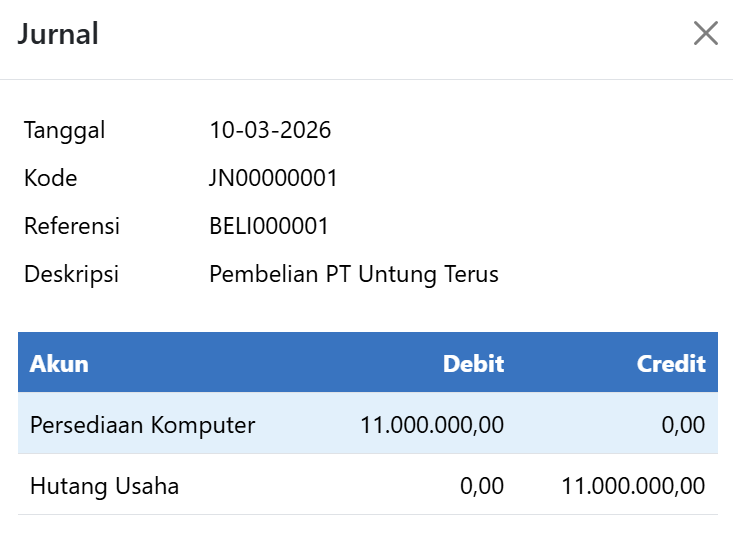
- Sistem secara otomatis membuatkan jurnal transaksi, yaitu Persediaan pada Akun Kas/Bank. Apabila barang yang dibeli bersifat non-stok, maka jurnal transaksinya menjadi Biaya Pemakaian pada Akun Kas/Bank.
Untuk melihat jurnal yang dibuat secara otomatis oleh sistem, silahkan klik ke icon buku berwarna hijau yang berada di sebelah kanan transaksi.
Pembayaran Hutang
Apabila kita melakukan pembayaran terhadap pembelian secara langsung 100% pada hari yang sama dengan transaksi, maka pada saat mencatat pembelian kita bisa memilih Akun Kas/Bank yang kita gunakan untuk pembayaran. Namun kita disarankan untuk menggunakan Hutang apabila:
- Pembayaran dilakukan pada tanggal yang berbeda dari transaksi
- Pembayaran tidak langsung 100%, melainkan dicicil beberapa kali
- Pembayaran ingin dipotong retur pembelian
Untuk melakukan pembayaran hutang, pertama kita pilih menu Pembelian, setelah itu pilih Pembayaran Hutang. Sistem akan menampilkan tabel pembayaran hutang yang telah dilakukan pada bulan ini. Sama seperti modul lainnya, untuk menambahkan pembayaran hutang baru, kita bisa mengklik tombol Tambah Pembayaran Hutang yang berada di kanan atas tabel.
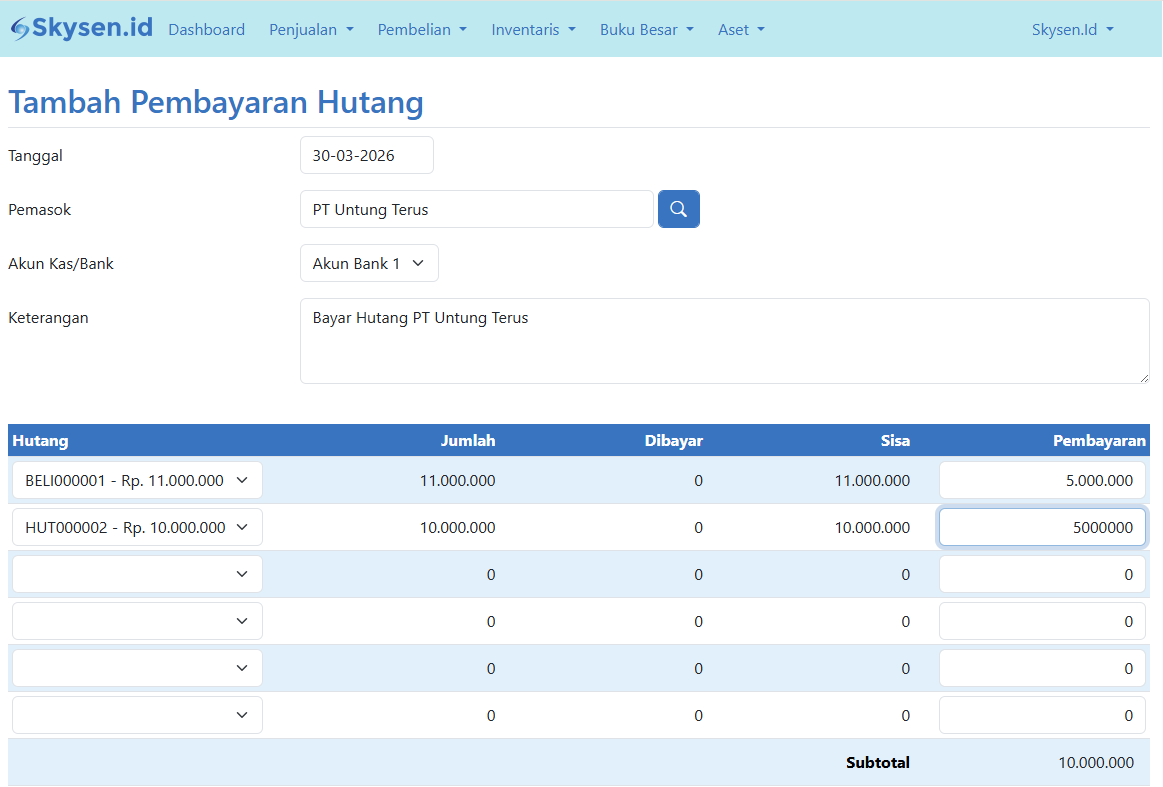
Pertama kita tentukan dahulu tanggal pembayaran. Setelah itu kita klik icon kaca pembesar di sebelah kanan Pemasok untuk mencari Pemasok yang hendak melakukan pembayaran. Lalu kita bisa memilih rekening kas atau bank yang digunakan untuk membayar hutang. Opsional kita bisa mengubah keterangan pembayaran hutang tersebut.
Pada saat kita memilih Pemasok, maka sistem akan mengupdate tabel dengan daftar hutang yang kita miliki terhadap pemasok tersebut. Di data sebelah kiri, kita bisa memilih kode hutang yang hendak dibayar. Setelah kita pilih, sistem akan meng-update nilai hutang pada data sebelah kanan. Kemudian kita bisa memasukkan nilai yang hendak kita bayar.
Kita bisa memasukkan nilai yang lebih kecil dari total hutang apabila kita hanya melakukan pembayaran partial terhadap hutang. Kita juga bisa memasukkan nilai negatif apabila justru pemasok yang melakukan pembayaran ke kita. Kita juga bisa memilih beberapa kode hutang sekaligus untuk melakukan pembayaran secara bersamaan. Pada bagian bawah tabel, kita bisa memasukkan data tambahan seperti diskon, denda keterlambatan atau biaya transfer.
Posting Pembayaran Hutang
Pada saat kita posting transaksi pembayaran hutang, maka sistem akan melakukan 2 hal:
- Sistem menambahkan pembayaran terhadap hutang yang dipilih dalam transaksi. Kemudian status hutang akan diubah berdasarkan pembayaran, apakah hutangnya masih kurang bayar, lebih bayar atau sudah lunas.
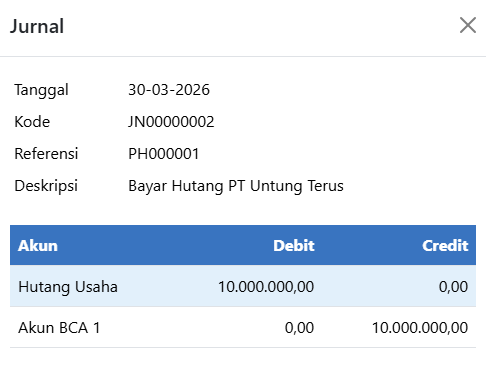
- Sistem secara otomatis membuatkan jurnal transaksi, yaitu Hutang Usaha pada Akun Kas/Bank.
Retur Pembelian
Terkadang proses pembelian tidak berjalan lancar, sehingga kita mesti meminta pengembalian terhadap barang yang telah kita beli, ntah karena alasan rusak, tidak sesuai spesifikasi, atau ternyata barang tidak datang, ataupun alasan lainnya. Proses pengembalian ini dinamakan Retur Pembelian.
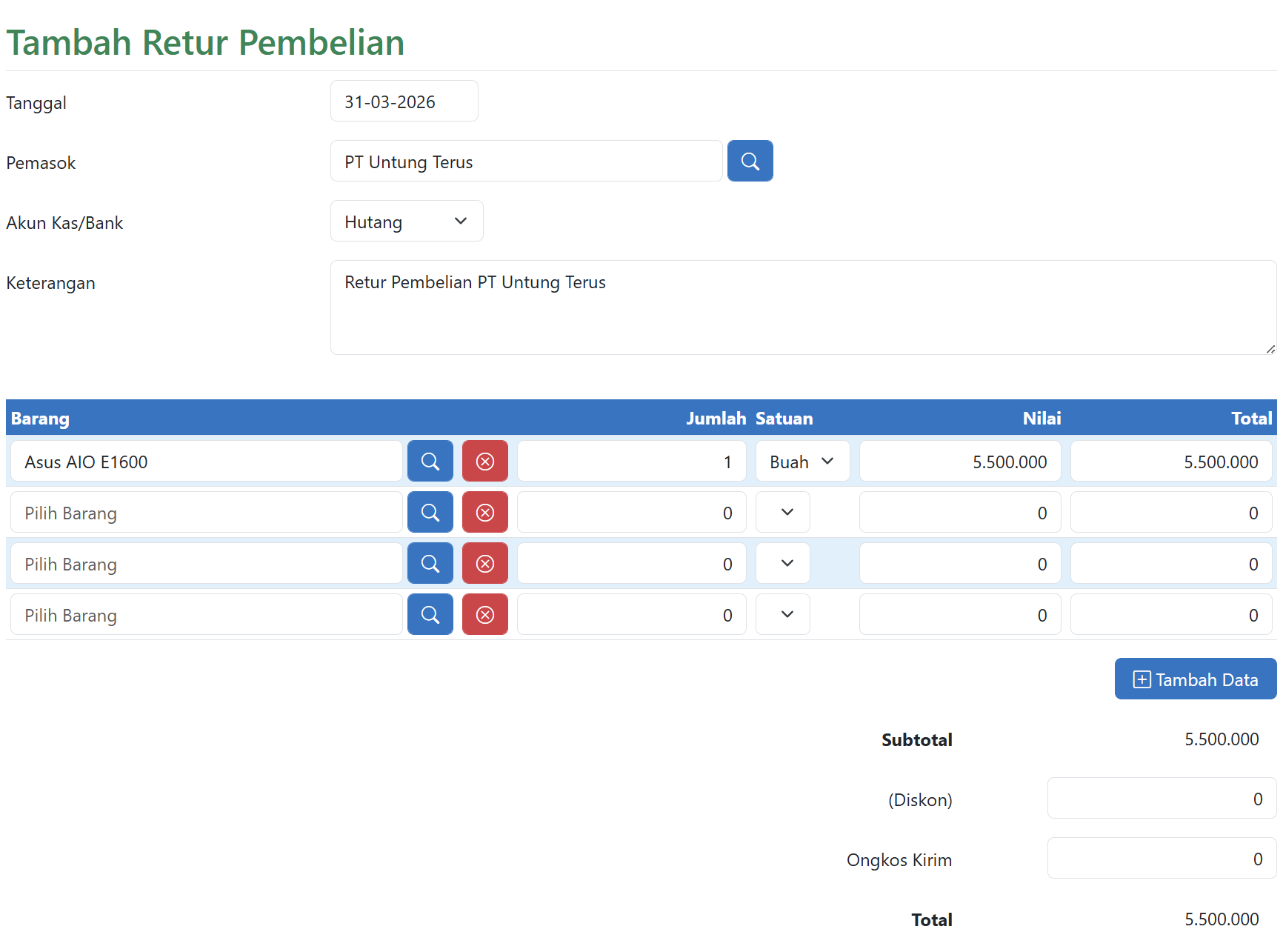
Untuk mencatat transaksi Retur Pembelian, pertama pilih menu Pembelian, kemudian pilih Retur Pembelian. Proses pencatatannya mirip dengan cara kita mencatat Pembelian. Sistem akan menampilkan semua transaksi Retur Pembelian yang telah tercatat bulan ini. Untuk menambahkan transaksi baru, kita bisa menekan tombol Tambah Retur Pembelian yang berada di sebelah kanan atas tabel.
Pertama tentukan tanggal retur. Kemudian pilih nama pemasok. Pilih akun kas/bank yang digunakan untuk retur, kita bisa menggunakan Hutang apabila tanggal pembayaran berbeda dari tanggal transaksi, atau proses pembayarannya adalah memotong dari saldo hutang. Masukkan barang, jumlah dan harga belinya. Kemudian tekan tombol Simpan.
Posting Retur Pembelian
Pada saat kita posting transaksi retur pembelian, maka sistem akan melakukan 3 hal yang merupakan kebalikan dari pembelian:
- Apabila barang yang diretur bersifat bisa distok, maka sistem mengurangi stok barang berdasarkan tanggal transaksi
- Apabila Akun Kas/Bank yang digunakan adalah hutang, maka sistem menambahkan hutang baru dengan nilai negatif atas nama pemasok pada tanggal transaksi
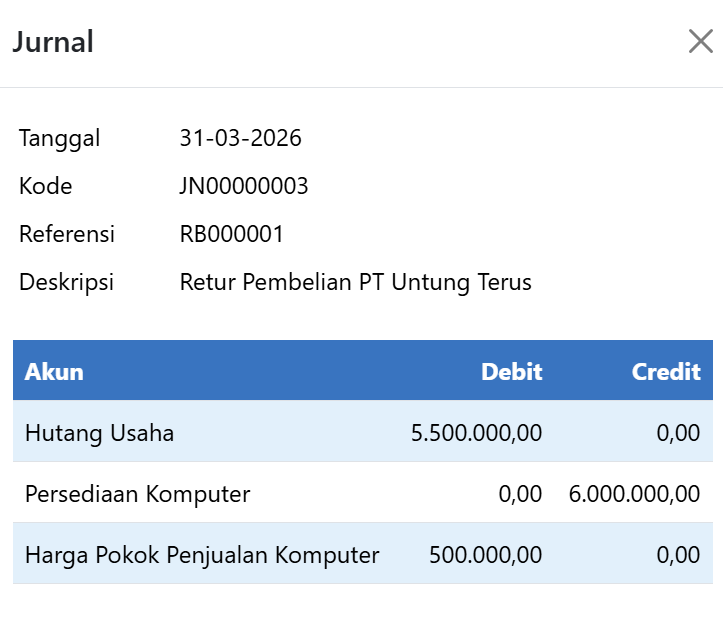
- Sistem secara otomatis membuatkan jurnal transaksi, yaitu Akun Kas/Bank pada Persediaan. Apabila nilai retur berbeda dari harga stok barang, maka sistem menambahkan selisihnya pada akun Harga Pokok Penjualan Barang. Sedangkan apabila barang yang dibeli bersifat non-stok, maka jurnal transaksinya menjadi Akun Kas/Bank pada Biaya Pemakaian.
Penghapusan Hutang
Terkadang hutang sudah terlalu lama sehingga tidak bisa dibayar, apalagi kalau pemasok ternyata sudah bangkrut atau sudah tidak bisa dihubungi. Hal ini membuat kita ingin menghapus hutang sehingga sudah tidak tercatat lagi pada daftar hutang kita.
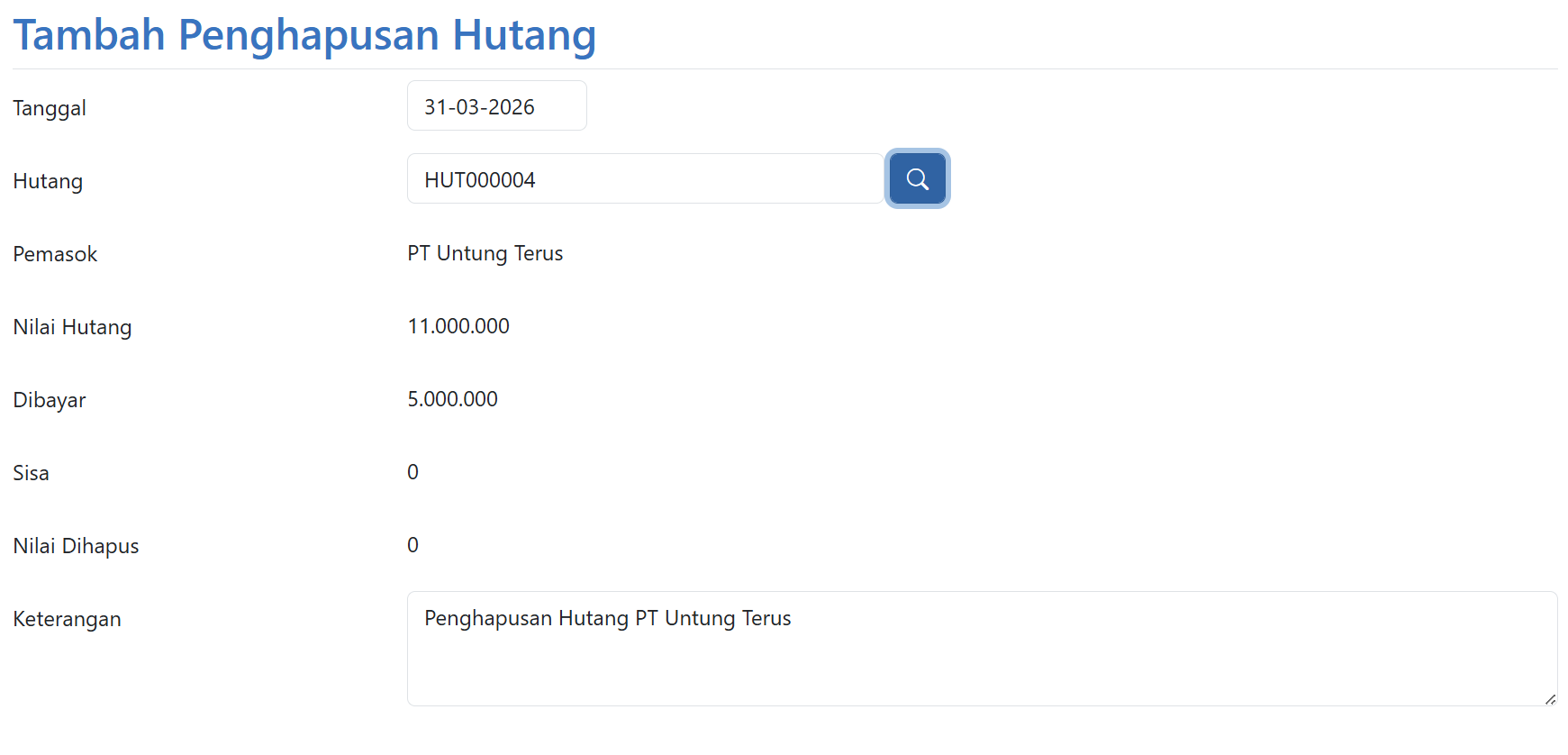
Untuk melakukan penghapusan hutang, pilih menu Pembelian kemudian pilih Penghapusan Hutang. Sama seperti modul lainnya, sistem akan menampilkan daftar penghapusan hutang yang sudah pernah dicatat oleh sistem pada bulan ini. Untuk menambahkan transaksi baru, tekan tombol Tambah Penghapusan Hutang yang berada di sebelah kanan atas tabel.
Pertama tentukan dahulu tanggal terjadinya transaksi penghapusan hutang. Kemudian klik icon di sebelah kanan hutang untuk mencari hutang. Kita bisa mencari menggunakan nama pemasok. Kemudian klik ke kode hutang dari hasil pencarian. Sistem akan menampilkan data dari hutang tersebut di layar. Tekan tombol Simpan untuk melanjutkan.
Posting Penghapusan Hutang
Pada saat kita posting transaksi penghapusan hutang, maka sistem akan melakukan 2 hal:
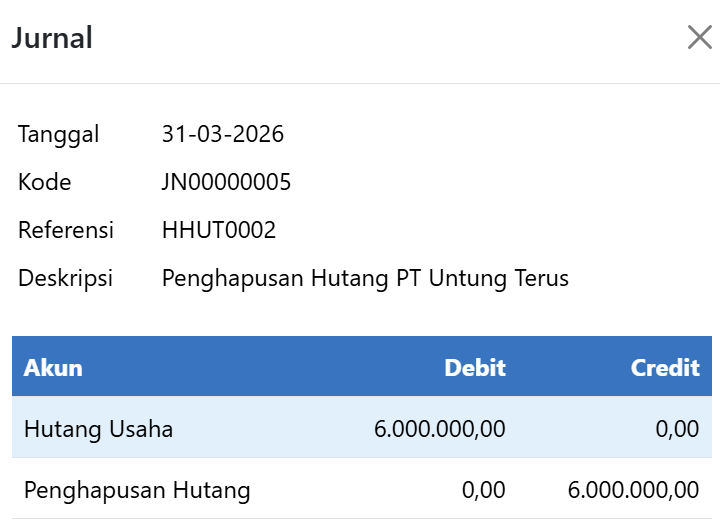
- Sistem mengubah status hutang menjadi Dihapus. Kita sudah tidak melihat hutang ini pada pada Daftar Hutang dengan status Belum Bayar. Namun kita masih bisa melihat hutang tersebut dengan cara mengubah filter status menjadi Lunas dan memilih Bulan dan Tahun yang sesuai dengan tanggal hutang.
- Sistem secara otomatis membuatkan jurnal transaksi, yaitu Hutang Usaha pada Penghapusan Hutang.