Cara Membuat Master Barang
Pada halaman ini, kita akan belajar mengenai cara membuat Master Barang. Namun sebelum kita masuk ke Master Barang, kita harus melakukan pengaturan terlebih dahulu terhadap data master yang akan digunakan pada Master Barang, yaitu data Kategori Barang dan data Satuan.
Pengaturan Kategori Barang
Tentunya Anda sudah memiliki daftar kategori barang yang digunakan pada toko Anda, baik itu berupa barang untuk dibeli maupun barang untuk dijual. Sebagai contoh disini kita akan menggunakan data pada spreadsheet dibawah ini sebagai master kategori barang yang akan digunakan di dalam Dokumentasi.

Untuk mengatur data kategori barang, pertama klik ke menu Inventaris, kemudian pilih Kategori. Secara default sistem telah menyediakan satu kategori Barang Umum. Kita bisa mengubahnya agar sesuai dengan kebutuhan toko kita.

Untuk mengubah kategori barang, lihat ke dalam tabel, tepatnya pada baris Barang Umum. Perhatikan pada bagian kanan datanya terdapat beberapa icon. Klik ke icon kotak yang isinya pena dengan warna kuning. Maka kita akan dibawa ke halaman untuk mengubah data.
Pertama kita bisa mengganti nama kategori sesuai dengan kebutuhan toko kita. Untuk contoh dalam dokumentasi ini, saya mengganti namanya menjadi Komputer. Selanjutnya kita bisa mencentang 'Bisa Distok', untuk barang-barang yang ingin kita hitung jumlah stoknya. Apabila kita tidak ingin menghitung jumlah stok kategori tersebut, maka kita tidak mencentang 'Bisa Distok'. Kita juga tidak perlu mencentang 'Bisa Distok' untuk jenis jasa.
Setelah itu kita bisa mencentang 'Bisa Dibeli' apabila kita ingin kategori barang muncul di dalam modul Pembelian. Begitu juga dengan mencentang 'Bisa Dijual' berarti kategori barang tersebut akan muncul di dalam modul Penjualan.
Setelah mengubah kategori Komputer, kita perlu menambahkan 2 kategori baru. Caranya adalah dengan mengklik tombol "Tambah Kategori Barang" yang berada di atas kanan tabel. Kemudian kita tinggal masukkan nama kategori 'Printer' dan mencentang Bisa Distok, Bisa Dibeli dan Bisa Dijual. Buat lagi kategori 'Jasa', namun tidak mencentang Bisa Distok dan Bisa Dibeli. Kita hanya mencentang Bisa Dijual.
Apabila kategori barang pada toko Anda berbeda dari contoh, Anda hanya perlu menyesuaikan dengan kebutuhan toko Anda. Setelah melakukan pengaturan Kategori, kita akan melanjutkan ke pengaturan Satuan.
Pengaturan Satuan Barang
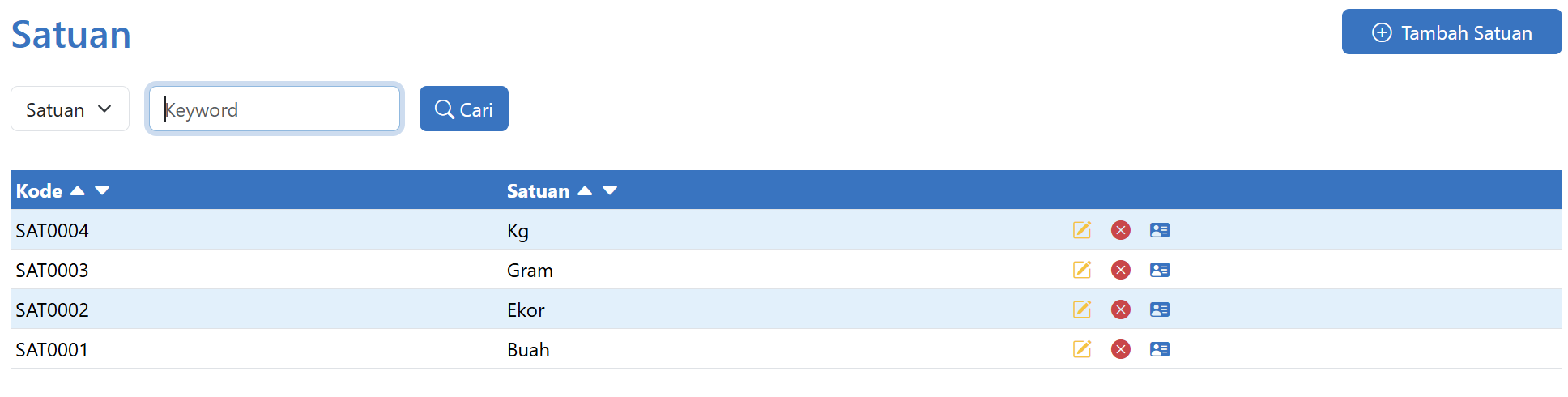
Berikutnya kita belajar mengenai cara membuat satuan yang akan digunakan oleh barang. Klik menu Inventaris, kemudian pilih Satuan. Secara default sistem sudah membuatkan 4 buah satuan, yaitu Buah, Ekor, Gram, dan Kg. Sama seperti modul kategori, kita bisa mengubah satuan yang tidak dibutuhkan dengan cara mengklik icon kotak berisi pensil dengan warna kuning. Atau kita juga bisa menghapus satuan dengan cara mengklik icon x berwarna merah. Sedangkan kalau kita membutuhkan satuan baru, kita bisa mengklik tombol Tambah Satuan yang berada di sebelah kanan atas tabel.
Setiap barang menggunakan satu jenis satuan dasar, biasanya kita menggunakan satuan yang terkecil. Sebagai contoh, kalau kita ingin menghitung jumlah stok seperti tepung, kita bisa menggunakan satuan gram dan kg. Namun berhubung satuan terkecilnya adalah gram, maka satuan dasarnya adalah gram. Nantinya kita bisa mengatur agar harga jual per kg bisa berbeda dari harga jual per gram.
Pengaturan Barang
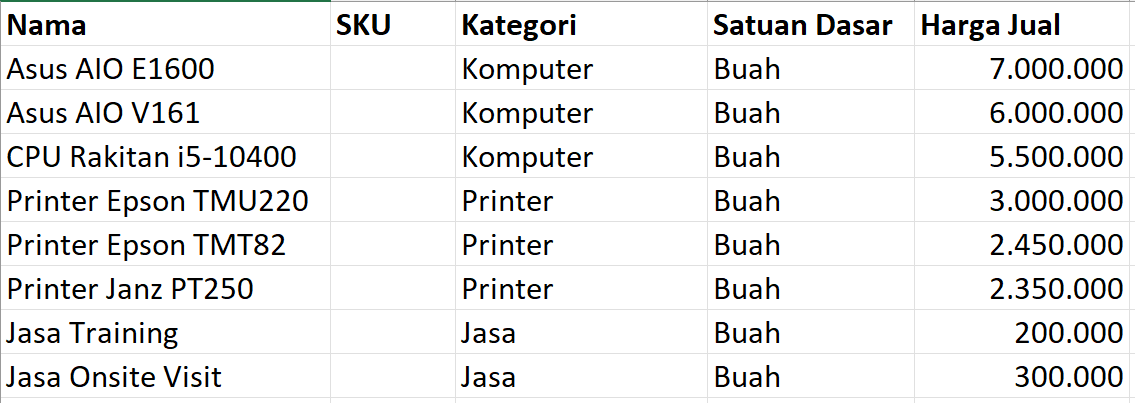
Sekarang kita masuk ke materi utama, yaitu pengaturan barang. Disini kita akan menggunakan data kategori dan satuan yang kita atur barusan. Pertama Anda harus punya dahulu daftar barang yang akan digunakan dalam data toko Anda. Untuk contoh pada dokumentasi ini, kita akan menggunakan daftar barang yang berada di bawah ini.
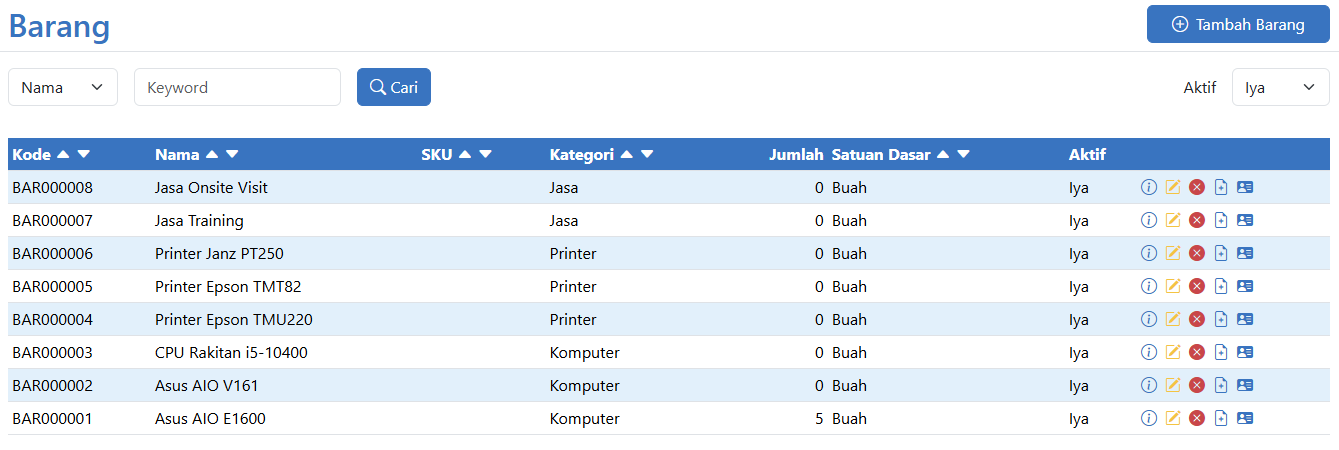
Untuk melakukan pengaturan Barang, kita bisa memilih menu Inventaris, kemudian pilih Daftar Barang. Disini sistem tidak membuatkan barang contoh sama sekali. Jadi kita mesti menambahkan barang baru. Berhubung interface semua modul dalam sistem Skysen.Id sudah distandarisasi. Maka cara kerjanya mirip dengan modul sebelumnya. Untuk menambahkan barang baru, kita bisa mengklik tombol Tambah Barang yang berada di kanan atas tabel. Sedangkan untuk mengubah atau menghapus barang, kita bisa mengklik icon yang berada di sebelah kanan barang yang bersangkutan. Selain itu, kita juga bisa mengklik icon i untuk melihat informasi lebih detil dari data. Atau mengklik gambar kartu orang untuk mengetahui pemakai mana saja yang pernah melakukan perubahan terhadap data.
Kita tekan tombol Tambah Barang untuk menambahkan barang baru. Disini kita bisa mengisikan nama barang. Opsional kita bisa mengisikan SKU dari barang tersebut. Lalu kita pilih barang tersebut termasuk kategori mana, dan menggunakan satuan dasar apa. Pada tabel bawah, kita bisa mengisi harga jual dari satuan dasar.
Sebagai contoh disini kita tambahkan nama barang 'Asus AIO E1600'. Kita pilih kategori Komputer dan satuan dasar Buah. Lalu pada tabel dibawah, kita tulis harga jual satuan dasar 7.000.000.
Opsional kita bisa menggunakan beberapa satuan untuk barang yang sama. Sebagai contoh, misalkan saja kita memiliki satuan 'Lusin'. Pada tabel di bawah, kita bisa pilih Satuan Lusin. Kemudian pada konversi ke Satuan Dasar kita isikan nilai satu lusin berisi berapa buah, biasanya adalah 12. Kemudian kita bisa isi harga jualnya. Seharusnya kalau membeli 12 buah barang harga jualnya adalah 84.000.000. Namun kita bisa menuliskan nilai lainnya kalau ingin menjual dengan harga lebih murah ataupun lebih mahal.
Tekan tombol Simpan dan kita kembali ke daftar barang dengan satu buah data baru Asus AIO E1600. Kita ulangi proses Tambah Barang sampai seluruh barang yang digunakan dalam toko berhasil ditambahkan ke sistem.
Setelah berhasil menambahkan semua Master Barang, maka langkah selanjutnya adalah Memasukkan Nilai Awal.