Modul Manajemen Kas/Bank
Pada dokumentasi ini, kita akan belajar mengenai cara manajemen kas atau rekening bank, termasuk juga rekening lain seperti EDC, e-wallet, marketplace pay, dan sebagainya. Kita akan belajar mengenai cara membuat rekening di dalam sistem. Kemudian kita akan belajar mengenai cara mencatat transaksi seperti mentransfer antar rekening, memasukkan uang ke dalam rekening dan mengeluarkan uang dari rekening.
Bagan Akun Kas/Bank
Sebelum kita bisa mencatat transaksi, pertama kita harus belajar dahulu cara membuat akun rekening dalam sistem. Berhubung sistem kita terintegrasi dengan akuntansi, maka pada saat membuat rekening baru, kita harus membuat dari bagan akunnya terlebih dahulu.
Untuk mengakses Bagan Akun, kita bisa memilih menu Buku Besar, kemudian pilih Bagan Akun. Sistem akan menampilkan daftar bagan akun yang telah dibuatkan secara otomatis. Biasanya akun untuk kas/bank berada di bagian paling atas, yaitu kategori Harta, dengan subkategori Kas untuk akun yang berupa uang tunai. Kemudian ada subkategori Bank untuk akun yang berupa rekening di bank. Dan ada subkategori Alat Pembayaran Non Tunai untuk akun yang berupa EDC, Wallet, dan alat pembayaran lainnya.
Sistem juga telah membuatkan akun dengan nama generik untuk masing-masing subkategori. Apabila nama akun tidak sesuai dengan kebutuhan, kita bisa mengklik icon pena berwarna kuning di sebelah kanannya untuk mengubah nama akun.
Harap perhatikan bahwa modul Bagan Akun sangat penting untuk sistem akuntansi. Jangan sembarangan mengubah subkategori akun ataupun menghapus akun karena dapat merusak sistem secara keseluruhan. Untuk akun yang tidak digunakan, lebih aman mengubah statusnya menjadi tidak aktif.
Sebagai contoh, misalkan kita memiliki 2 buah rekening bank, yang satunya di BCA dan satunya lagi di BRI. Agar lebih jelas, kita menambahkan nomor di belakang nama banknya. Jadi rekening bank kita adalah Rekening BCA 1 dan Rekening BRI 2. Alternatifnya, kita juga bisa menggunakan nomor rekening di belakang nama bank.
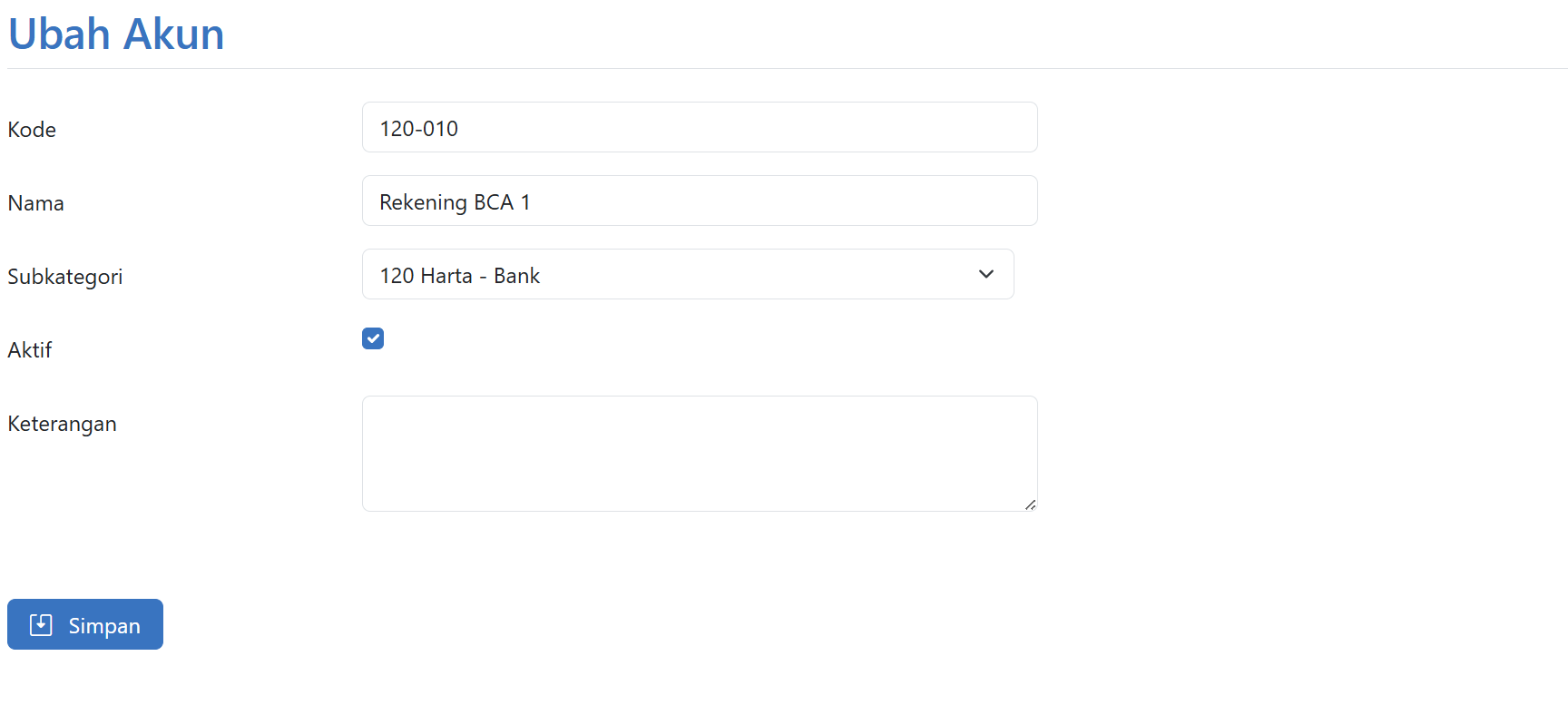
Untuk rekening pertama, kita ubah dari data yang sudah ada di dalam sistem. Kita lihat disini sudah ada Akun Bank 1. Tekan icon pena dengan warna kuning di sebelah kanannya untuk mengubah data. Ubah namanya menjadi Rekening BCA 1. Harap berhati-hati dalam mengubah bagan akun, jangan sampai Subkategorinya berubah. Tekan tombol Simpan.
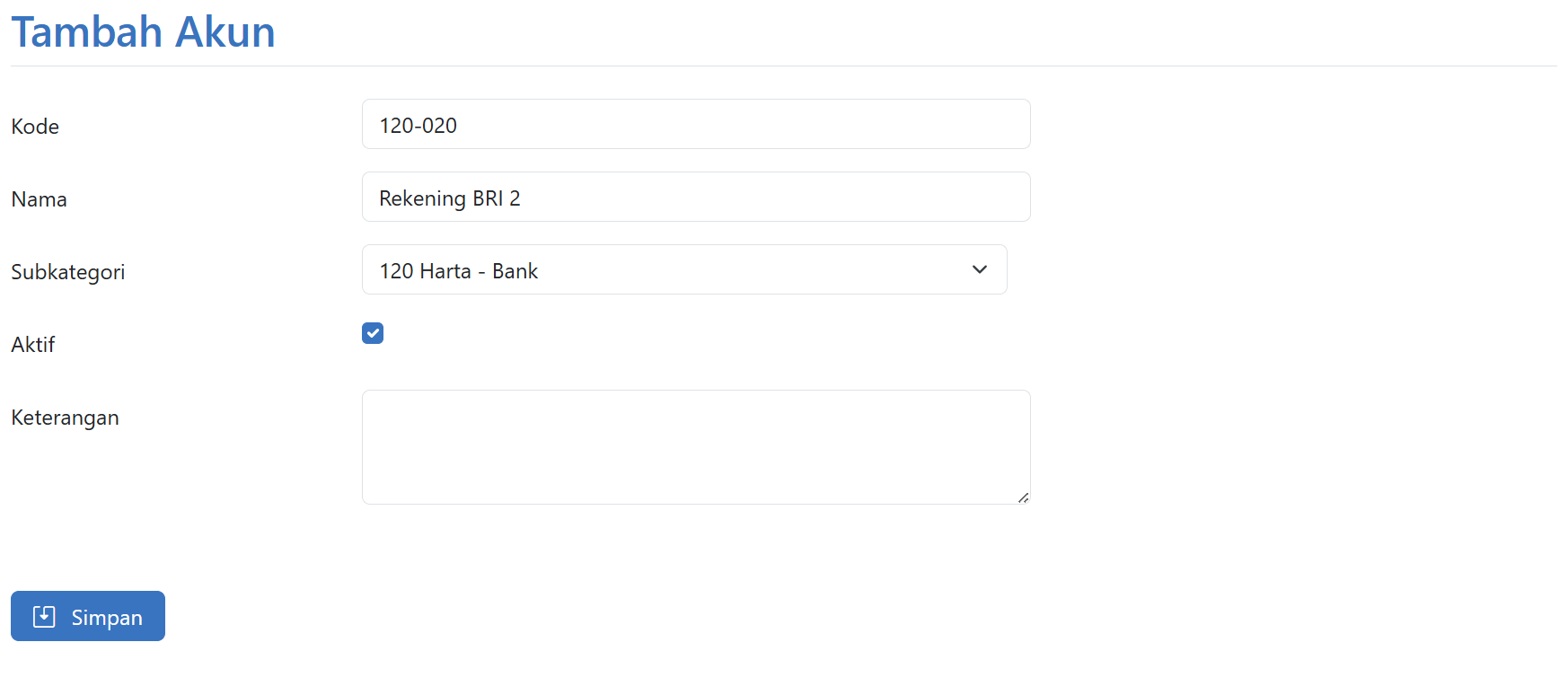
Untuk rekening kedua, kita tambahkan data baru. Perhatikan bahwa kode akun Rekening BCA 1 adalah 120-010, dengan subkategori Bank. Kita akan membuat akun baru dengan kode 120-020 dan subkategori Bank. Tekan tombol Tambah Akun yang berada di sebelah kanan atas tabel.
Masukkan kode akunnya 120-020 yang merupakan kelanjutan dari Rekening BCA 1 yang barusan kita masukkan. Untuk nama akun, kita isi dengan Rekening BRI 2. Sedangkan subkategorinya adalah 120 Harta - Bank. Tekan tombol Simpan.
Sekarang kita sudah memiliki kedua rekening bank pada bagan akun. Dan kita akan melanjutkan ke modul Akun Kas/Bank.
Modul Akun Kas/Bank
Modul akun Kas/Bank berguna untuk menentukan akun mana saja pada Bagan Akun yang dapat kita gunakan sebagai kas atau bank. Untuk mengakses modul ini, kita bisa memilih menu Buku Besar, kemudian pilih Akun Kas/Bank. Sistem akan menampilkan akun kas/bank yang secara default dibuatkan oleh sistem.
Kita hendak mengaturnya agar dapat menampung kedua rekening bank kita. Untuk Rekening BCA 1, datanya sudah tersedia. Hanya saja namanya masih Akun Bank 1. Kita bisa mengubahnya dengan cara mengklik icon pena berwarna kuning yang berada di sebelah kanan data. Kita ubah namanya menjadi Rekening BCA 1.
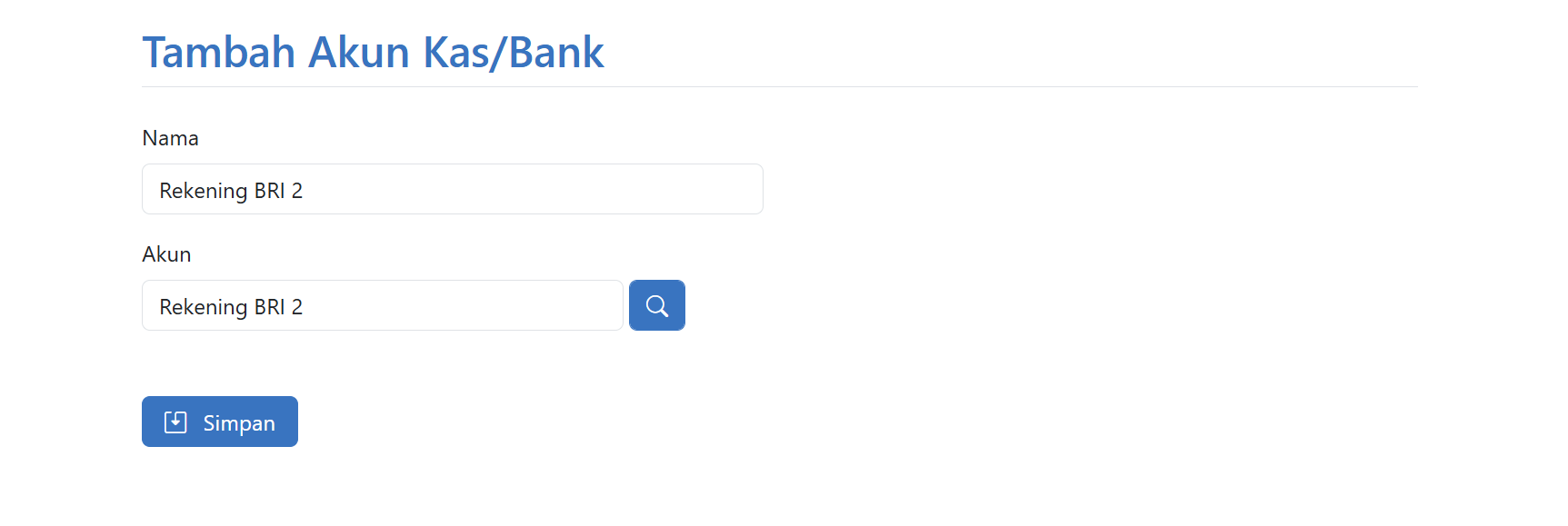
Setelah itu kita tambahkan rekening kedua. Tekan tombol Tambah Akun Kas/Bank yang berada di sebelah kanan atas tabel. Kita masukkan namanya Rekening BRI 2. Lalu untuk akunnya kita bisa tekan tombol kaca mata di sebelah kanan, lalu cari Rekening BRI 2. Tekan tombol simpan.
Sekarang kita sudah berhasil menyiapkan data master untuk kedua rekening bank, sehingga bisa digunakan untuk transaksi keuangan. Opsional sistem secara otomatis membuatkan akun QRIS 1. Apabila tidak digunakan, maka kita bisa menghapusnya dengan cara menekan icon x berwarna merah yang berada di sebelah kanan data.
Modul Transfer Kas
Kita menggunakan Modul Transfer Kas untuk mentransfer sejumlah uang dari salah satu akun kas atau bank ke akun kas atau bank lainnya yang masih milik kita sendiri. Dalam modul ini juga tersedia beberapa jenis biaya yang berkaitan dengan transfer, yaitu:
- Biaya Merchant, apabila akun kita adalah mesin EDC atau E-wallet, biasanya kita dikenakan biaya sekian persen dari nilai transaksi. Biaya ini kita masukkan sebagai biaya merchant.
- Biaya Transfer, yaitu sejumlah biaya yang dibebankan ke kita untuk keperluan transfer.
Untuk mengakses modul Transfer Kas, kita bisa memilih menu Buku Besar, lalu pilih Transfer Kas. Seperti biasa, sistem akan menampilkan semua transaksi transfer kas yang telah tercatat pada bulan ini. Untuk menambahkan transaksi baru, kita bisa menekan tombol Tambah Transfer Kas yang berada di sebelah kanan atas tabel.
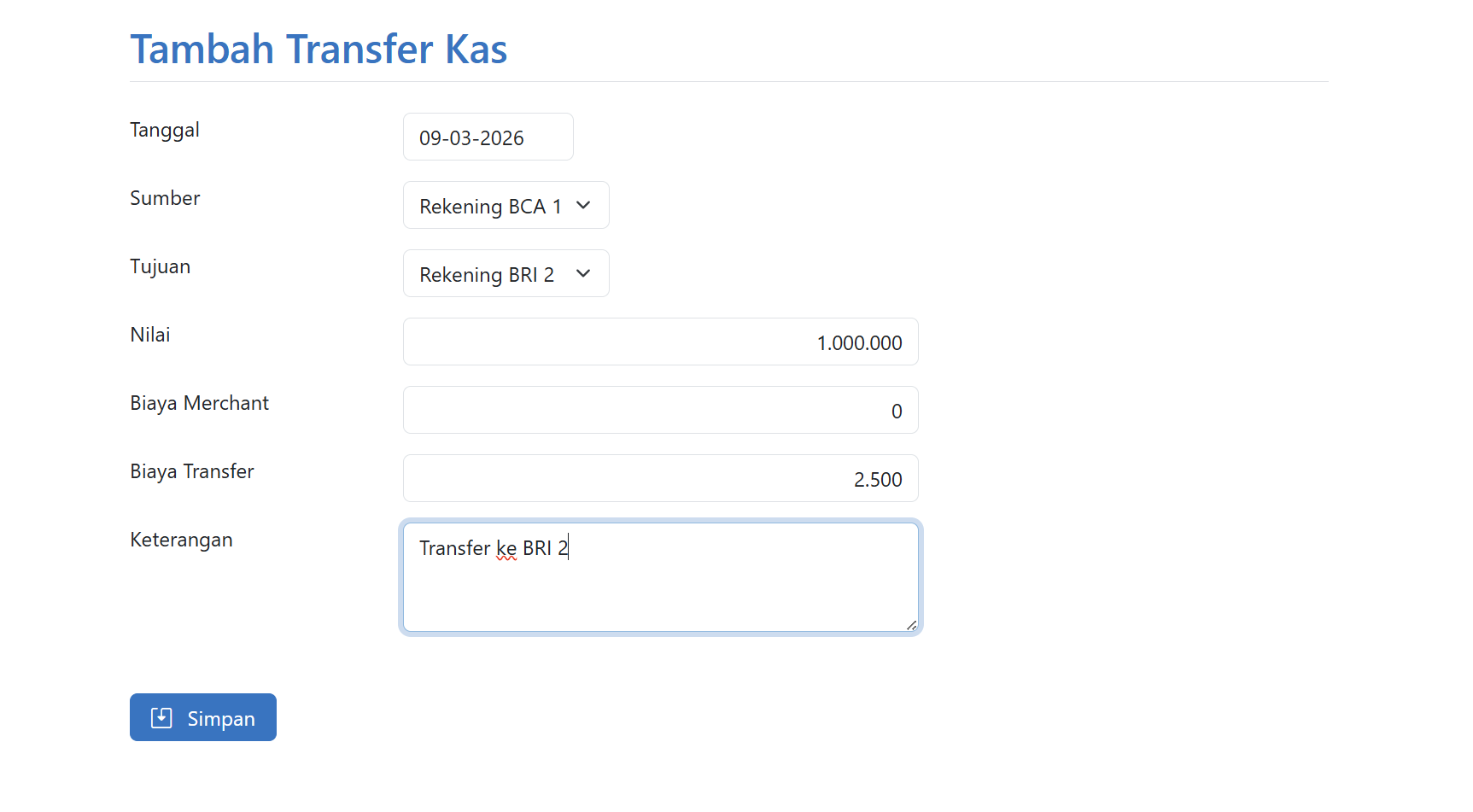
Pertama kita masukkan dahulu tanggal transaksinya. Kemudian kita pilih akun kas/bank yang menjadi sumber transfer. Setelah itu kita pilih lagi akun kas/bank yang menjadi tujuan transfer. Sebagai contoh disini kita hendak melakukan transfer dari Rekening BCA 1 menuju Rekening BRI 2. Masukkan jumlah uang yang ditransfer pada bagian Nilai. Apabila kita terkena biaya, maka kita bisa menambahkannya di bagian Biaya Merchant atau Biaya Transfer. Sebagai contoh disini misalkan kita terkena biaya transfer sebesar 2.500. Tambahkan keterangan mengenai transaksi ini.
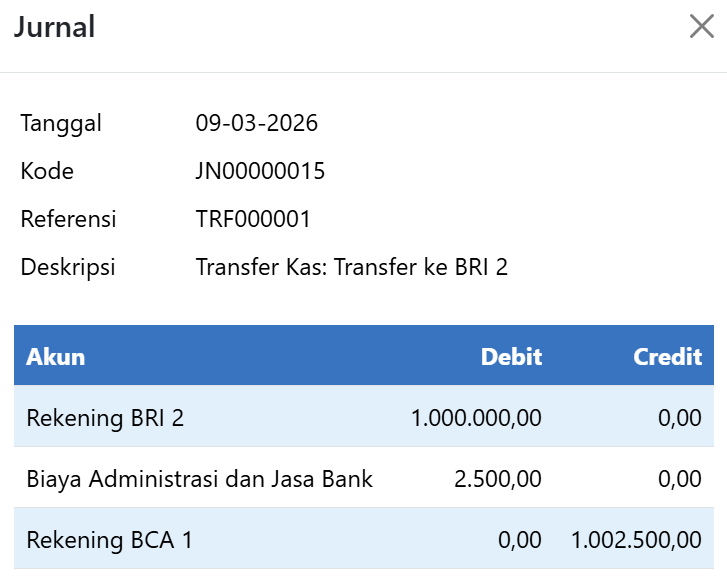
Pada saat kita menambahkan transaksi transfer kas, maka sistem secara otomatis membuatkan jurnal dengan nilai:
- Akun Kas/Bank Tujuan pada Akun Kas/Bank Sumber dengan nilai transfer
- Apabila ada biaya merchant, maka ada jurnal tambahan Biaya Merchant pada Akun Kas/Bank Sumber dengan nilai biaya merchant
- Apabila ada biaya transfer, maka ada jurnal tambahan Biaya Administrasi dan Jasa Bank pada Akun Kas/Bank Sumber dengan nilai biaya transfer
Modul Kas Masuk
Modul Kas Masuk digunakan untuk mencatat uang masuk diluar dari penjualan, retur pembelian, dan pembayaran piutang. Biasanya digunakan untuk mencatat pendapatan lain-lain seperti pendapatan bunga bank. Untuk mengakses Modul Kas Masuk, kita bisa pilih Buku Besar dan kemudian pilih Kas Masuk.
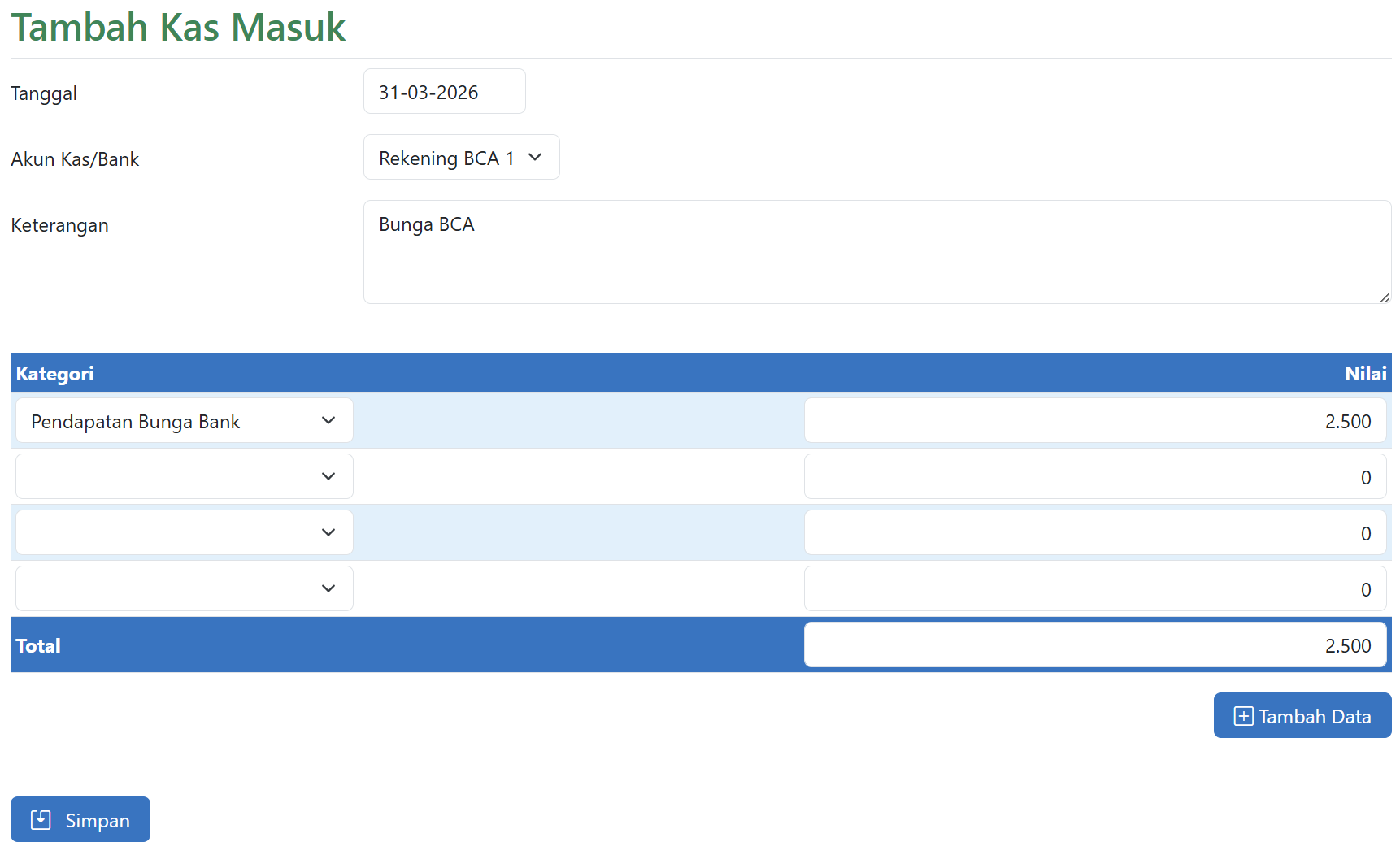
Untuk menambahkan transaksi baru, kita bisa menekan tombol Tambah Kas Masuk yang berada di kanan atas tabel. Pertama kita masukkan dahulu tanggal transaksi. Kemudian kita pilih akun kas/bank yang menerima uang masuk. Dan kita berikan keterangan mengenai transaksi.
Pada tabel, kita bisa memilih kategori uang masuk dan mengisikan nilainya. Sistem telah secara otomatis menambahkan beberapa kategori uang masuk yang sering digunakan. Nantinya kita akan belajar cara mengubah atau menambahkan kategori baru. Kita bisa menambahkan beberapa kategori uang masuk sekaligus dalam transaksi yang sama.
Sebagai contoh disini kita menambahkan uang masuk ke rekening BCA 1. Dengan keterangan Bunga BCA. Kemudian kita pilih kategori Pendapatan Bunga dengan nilai 2.500. Kita tekan tombol Simpan untuk menyimpan transaksi.
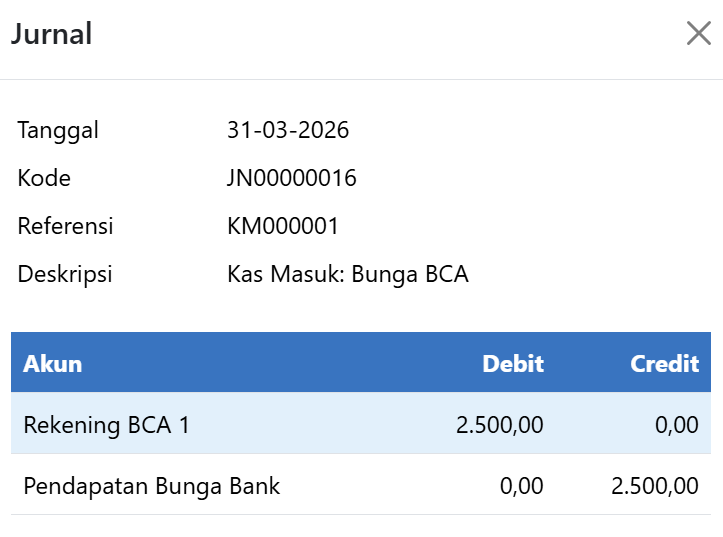
Pada saat kita menambahkan transaksi kas masuk, maka sistem secara otomatis membuatkan jurnal dengan nilai:
- Akun Kas/Bank pada bagian debit dengan nilai total semua uang masuk
- Pada bagian kredit adalah bagan akun yang ditunjuk oleh Kategori Kas Masuk, biasanya berupa pendapatan
Modul Kategori Transaksi Kas
Secara default sistem telah menyediakan beberapa kategori kas masuk. Namun bagaimana jika ada kategori kas masuk yang masih belum ada pada sistem? Nah, untuk yang belum ada, kita bisa menambahkannya sendiri menggunakan Modul Kategori Transaksi Kas.
Cara untuk mengaksesnya adalah dengan cara memilih menu Buku Besar, kemudian pilih Kategori Transaksi Kas. Sistem akan menampilkan semua kategori transaksi kas yang telah dibuatkan secara otomatis. Perlu diingat bahwa modul ini digunakan baik pada Kas Masuk maupun Kas Keluar, yang dapat kita lihat pada tipe datanya.
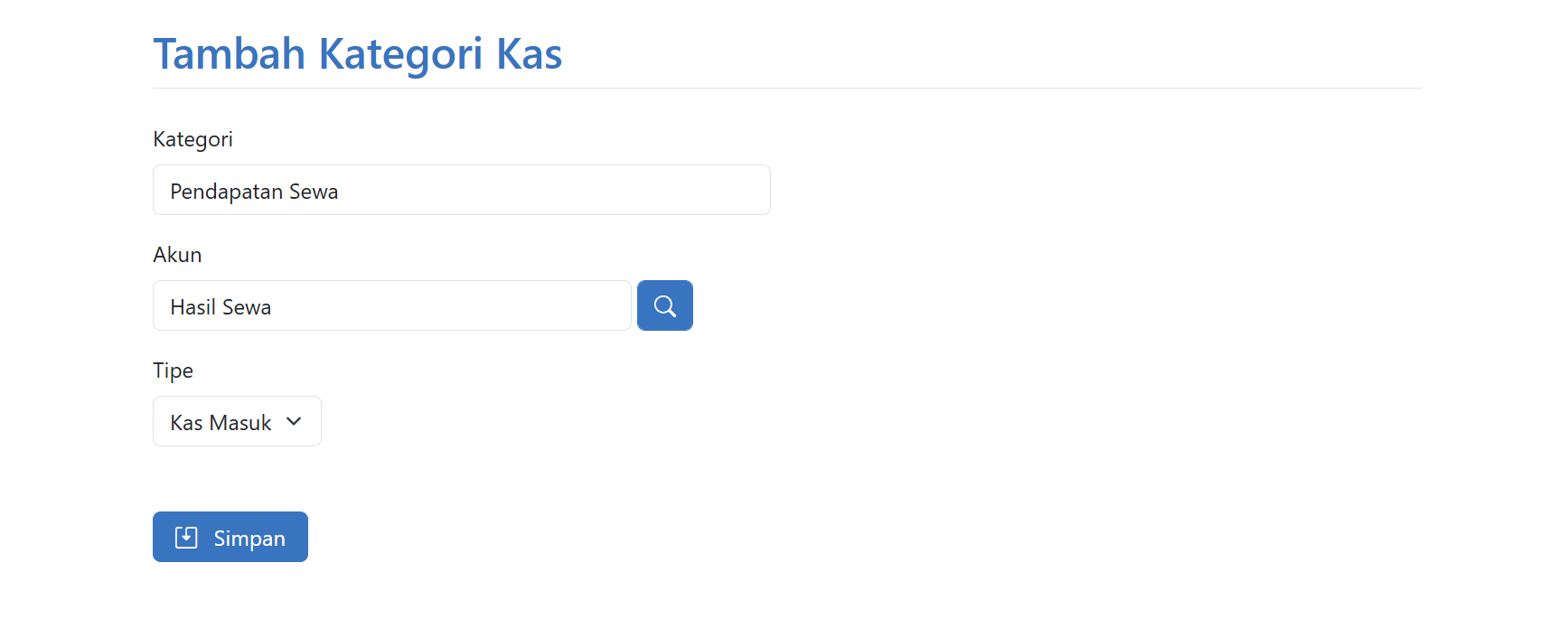
Sebagai contoh kita hendak menambahkan Pendapatan Sewa. Kebetulan pada contoh ini sudah ada bagan akunnya yaitu 710-030 Hasil Sewa. Apabila teman-teman ingin menambahkan kategori transaksi kas baru yang belum ada bagan akunnya, maka silahkan menambahkan bagan akun terlebih dahulu.
Kita masukkan nama kategorinya, misalkan Pendapatan Sewa. Lalu kita pilih bagan akunnya yaitu 710-030 Hasil Sewa. Dan yang terakhir kita mesti pilih, hendak digunakan pada modul Kas Masuk atau Kas Keluar. Untuk jenis pendapatan biasanya digunakan pada Kas Masuk, sedangkan Kas Keluar biasanya digunakan untuk mencatat biaya. Tekan tombol Simpan. Dan sekarang kita sudah bisa menggunakan kategori Pendapatan Sewa pada modul Kas Masuk.
Modul Kas Keluar
Modul Kas Keluar digunakan untuk mencatat uang keluar diluar dari pembelian, pembayaran hutang dan retur penjualan. Biasanya digunakan untuk mencatat pembayaran biaya. Sama seperti Modul Kas Masuk, sistem telah menyiapkan beberapa kategori pengeluaran yang sering digunakan pada Modul Kategori Transaksi Kas. Apabila ada kategori pengeluaran yang masih belum tersedia, teman-teman bisa menambahkan sendiri seperti dokumentasi sebelumnya.
Untuk mengakses modul ini, kita bisa memilih menu Buku Besar, kemudian pilih Kas Keluar. Sistem akan menampilkan daftar transaksi kas keluar yang telah tercatat untuk bulan ini. Untuk menambahkan transaksi baru, kita bisa menekan tombol Tambah Kas Keluar yang berada di kanan atas tabel.
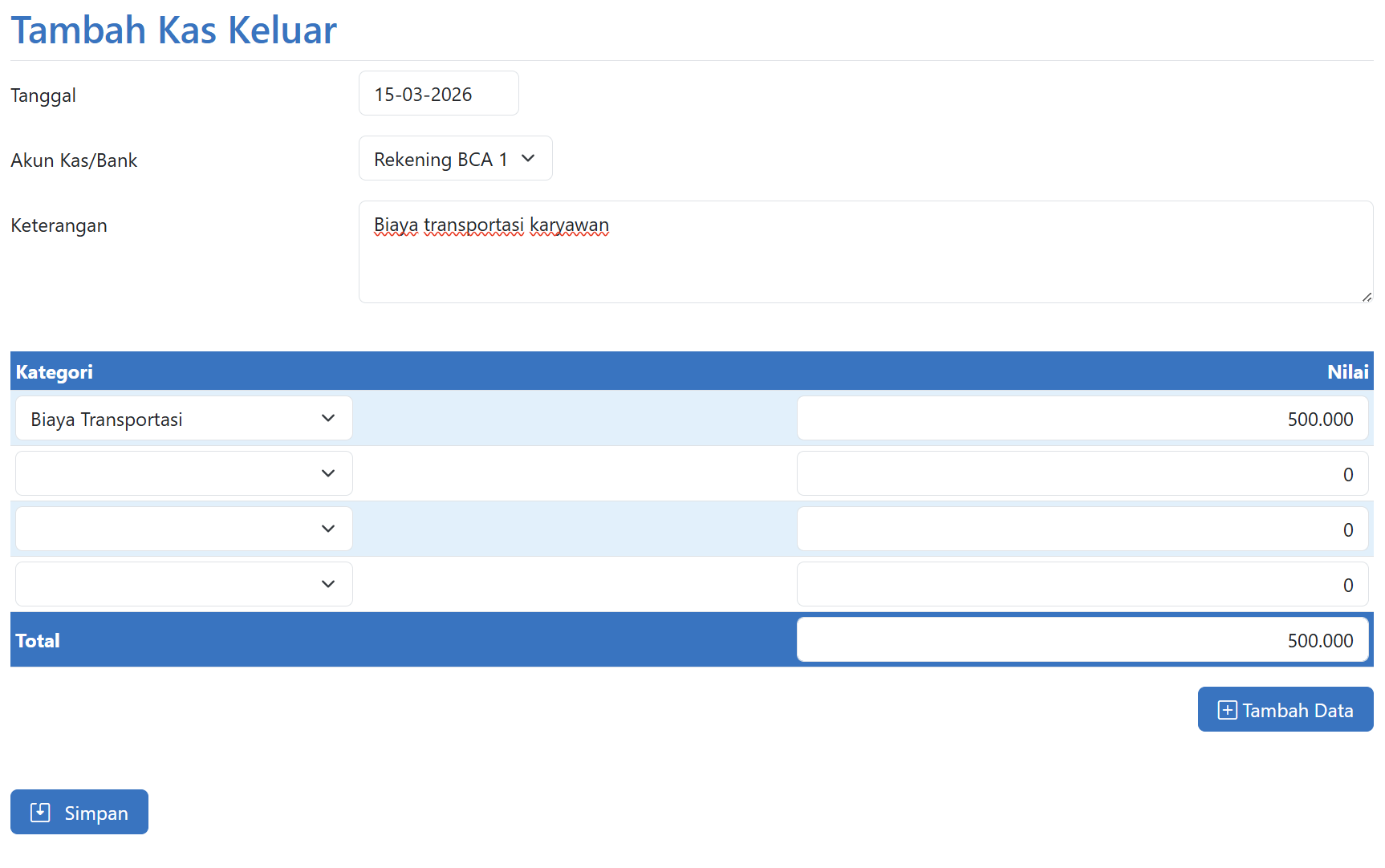
Pertama kita catat dahulu tanggal transaksi. Kemudian kita pilih akun kas/bank mana yang digunakan untuk membayar biaya. Dan kita tambahkan keterangan transaksi.
Sebagai contoh disini kita hendak membayar biaya transportasi karyawan. Kita masukkan tanggal 15 Maret. Dari akun Rekening BCA 1. Dengan keterangan Biaya Transportasi Karyawan. Lalu di dalam tabel kita pilih Kategori Biaya Transportasi, dan kita isi dengan nilai 500.000. Tekan tombol Simpan untuk mencatat transaksi ini ke sistem.
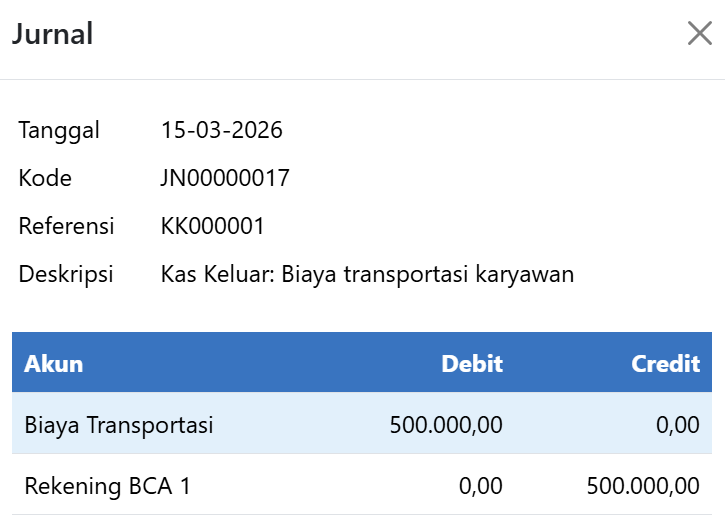
Pada saat kita menambahkan transaksi kas keluar, maka sistem secara otomatis membuatkan jurnal dengan nilai:
- Pada bagian debit adalah bagan akun yang ditunjuk oleh Kategori Kas Keluar, biasanya berupa biaya
- Akun Kas/Bank pada bagian kredit dengan nilai total semua uang masuk
Modul Rekonsiliasi Bank
Berhubung kita memiliki catatan rekening bank di dalam sistem, maka secara berkala kita harus mencocokan antara saldo rekening bank yang tercatat pada sistem, dengan saldo rekening bank di mutasi bank. Untuk itu kita memerlukan modul Rekonsiliasi Bank.
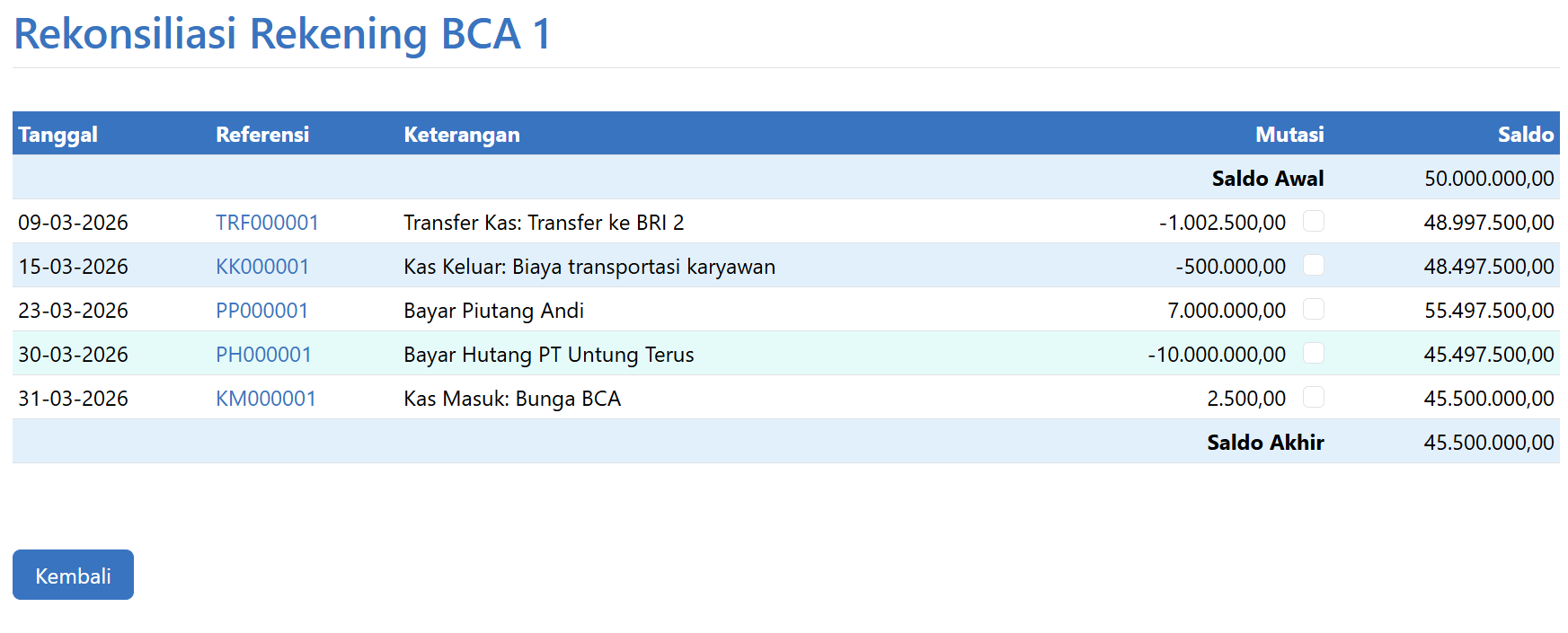
Untuk mengakses modul ini, kita bisa memilih menu Buku Besar, kemudian pilih Rekonsiliasi Bank. Sistem akan meminta untuk memilih rekening bank yang hendak direkonsiliasi. Misalkan kita pilih Rekening BCA 1. Setelah itu sistem akan menampilkan semua transaksi yang berhubungan dengan Rekening BCA 1 dan menghitung jumlah uang yang berada di dalam rekening.
Kita bisa membuka mutasi rekening pada bank, misalkan untuk BCA kita bisa cek melalui KlikBCA.com. Pilih mutasi rekening, dan kemudian cocokkan transaksi dan saldonya dari bank dengan sistem. Kita bisa mencentang checkbox pada transaksi untuk transaksi yang cocok dengan data bank.